
для версии ПО 2.2.4
2021
Данное руководство содержит описание элементов и функций диспетчерской системы «Навител Мониторинг», разработанной компанией NAVITEL®.
Навител Мониторинг – это программа, использующая браузерный интерфейс, основными задачами которой являются:
Пользователями данной системы являются:
Основные возможности приложения:
Для надлежащей работы системы требуется постоянное подключение к интернету.
Аппаратные требования:
Рекомендуемые требования к клиенту:
Система использует браузерный интерфейс с подключенными серверами баз данных и приложений.
Для начала работы откройте ссылку https://www.dispatch.navitel.ru в поддерживаемом браузере.
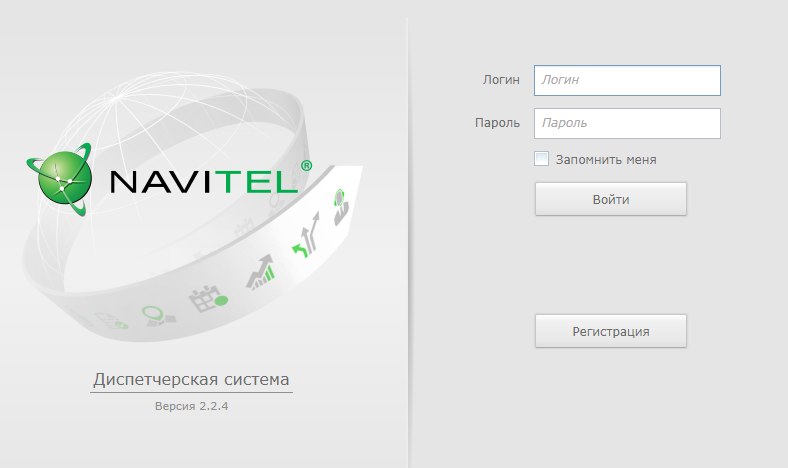
В стартовом окне укажите логин и пароль пользователя и нажмите кнопку Войти.
Если логин и пароль вам неизвестны, обратитесь к вашему менеджеру или администратору диспетчерской системы вашей компании. Если вы являетесь менеджером или администратором компании, пройдите процедуру регистрации на вышеуказанном сайте.
Если введена корректная пара логин/пароль и доступ пользователя ничем не ограничен, откроется вкладка программы «Навител Мониторинг», которая была открыта при последнем выходе этого пользователя из программы.
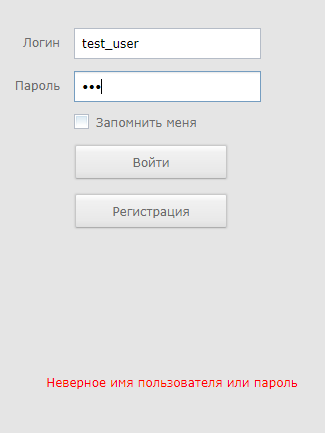
Неверное имя пользователя или пароль
Если введены несуществующие или некорректные логин и пароль, после нажатия кнопки Войти на странице авторизации отображается уведомление с текстом «Неверное имя пользователя или пароль».
Данные пользователя могут быть изменены в разделе меню Администрирование (подробнее процесс редактирования данных описан в разделе 3.3.15). Для изменения данных необходимо право «Администрирование: управление пользователями».
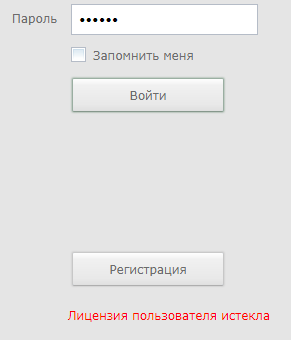
Ограничение входа из-за истечения срока действия лицензии
В случае если срок действия лицензии компании, к которой относится пользователь, истек, на странице авторизации после нажатия кнопки Войти отображается уведомление с текстом «Лицензия пользователя истекла».
Срок действия лицензии может быть продлен в разделе Компании раздела Администрирование (подробнее процесс изменения настроек лицензии описан в разделе 3.3.15). Для настройки необходимо право «Администрирование: управление пользователями».
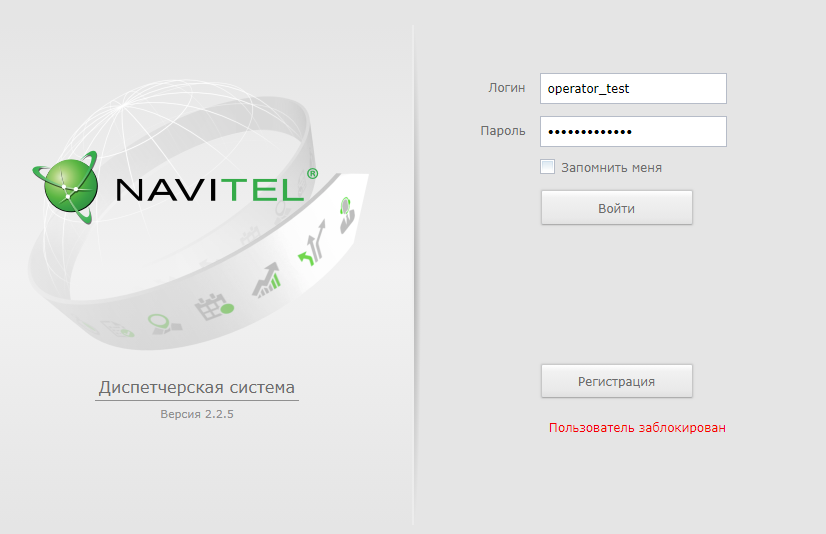
Блокировка пользователя
В случае если учетная запись пользователя неактивна (заблокирована), в программе на странице авторизации после нажатия кнопки Войти отображается уведомление с текстом «Пользователь заблокирован».
Пользователь может быть разблокирован в разделе меню Администрирование (подробнее процесс блокировки описан в разделе 3.3.15). Для настройки необходимо право «Администрирование: управление пользователями».
Для завершения работы и выхода из системы нажмите кнопку Выход ( ) в правом углу основной строки меню. Завершить работу системы также можно, закрыв закладку браузера, либо закрыв окно браузера целиком.
Для повторного входа в систему понадобится заново ввести логин и пароль учетной записи пользователя.
С помощью строки меню вызываются основные функции программы. Общий вид строки меню представлен на рисунке ниже.

Для выбора вкладок, которые будут отображаться в строке меню, нажмите кнопку  в верхней части окна, справа от логотипа, и отметьте флажками нужные разделы.
Примечание: Пользователям необходимо иметь соответствующие права для того, чтобы иметь доступ к разделам. Перечень прав, необходимый для доступа к разделам, приведен в описании этих разделов.
В окне Объекты осуществляется настройка объектов мониторинга в системе: добавление нового объекта, просмотр, изменение и удаление.
В окне История отображаются события, происходившие с объектом, такие как Начало движения, Остановка, Тревожная кнопка, Превышение скорости и т.п. Также отображается детализация трека с описанием всех поступивших от прибора параметров.
В окне Уведомления можно просматривать список текущих уведомлений, а также настраивать работу новых уведомлений о различных событиях в ходе работы объектов.
В окне Водители можно добавить информацию о новом водителе, а также в данном разделе отображается подробная информация о работе выбранного водителя за период: Автомобиль, Начало/конец и продолжительность смены, Способ назначения, Деятельность.
Функциональность Геозоны позволяет наблюдать объект и параметры его движения в пределах заданной на карте территории. Геозоной может быть любая определенная область на карте, представляющая интерес для пользователя.
В окне Маршруты осуществляются операции, связанные с созданием маршрутов, расписаний и рейсов по ним, вместе с регулированием движения.
Функциональность Места предназначена для сохранения координатных и адресных данных точек для быстрой навигации между ними.
С помощью функциональности Ретрансляторы можно пересылать позиции объектов мониторинга диспетчерской системы в другую систему.
С помощью окна Задания можно создать задания по отправке отчетов и задать условия их выполнения.
Нажатие на меню Отчёты откроет окно, в котором вы можете настраивать и генерировать отчеты по различным параметрам объекта мониторинга.
В разделе Классификаторы можно вести добавлять новые поля в окна программы, для внесения данных по транспортным средствам, водителям и прочей информации, а также создавать собственные классификаторы для хранения необходимой информации.
В правой части строки меню представлены вспомогательные функции. При нажатии на кнопку Чат ( ) открывается окно с непрочитанными сообщениями. Кнопка Уведомления (
 ) позволяет отобразить список онлайн уведомлений, всплывающих по заданным в настройках шаблонам. При нажатии на кнопку (
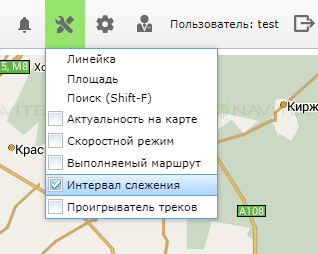
 ) откроется окно с такими инструментами как Линейка, Площадь, Поиск, Актуальность на карте, События на карте, Скоростной режим, Выполняемый маршрут, Интервал слежения, Проигрыватель треков. В окне Настройки (
 ) можно изменить пароль, установить язык пользовательского интерфейса приложения, получить API ключ, настроить видимость графиков и уведомлений, выбрать доступные по умолчанию отчеты, а также определить параметры, которые должны отображаться в разделе Объект на карте. С помощью окна Администрирование (
 ) осуществляется управление ролями и компаниями.
Рабочая панель предназначена непосредственно для выполнения основных рабочих операций, таких как работа с объектами, местами, геозонами, настройка уведомлений или работа с историей событий.
Основные функции
В верхней части рабочей панели, как правило, доступны общие настройки и функции. Среди них, например, выбор группы, элементы которой должны быть отображены в списке, и настройка дополнительных фильтров, кнопки Показать все объекты на карте, Копировать, Добавить, Редактировать, Удалить.
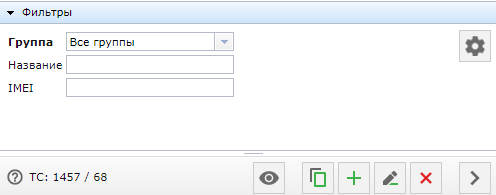
Для добавления, копирования, редактирования и удаления объектов необходимо право «Объекты: редактирование». Если указанного права у пользователя нет, соответствующие кнопки на рабочей панели для него неактивны.
Список
Это основная часть рабочей панели, в которой в виде списка отображаются объекты мониторинга (либо сохраненные маршруты, геозоны и прочее), соответствующие заданным параметрам (фильтр и группа). Для взаимодействия с элементом списка (например, для отображения объекта мониторинга на карте или для изменения свойств геозоны) его необходимо выделить. Для работы с несколькими элементами необходимо отметить флажками все интересующие объекты.
По умолчанию в списке отображается только колонка с названием объекта. По каждому объекту в списке могут также отображаться статусы основных параметров (информация о статусах подробнее представлена в подразделе Статусы объектов)
Интервал слежения
Этот блок используется для определения временного интервала, за который будет отображаться история объекта. Максимальный временной интервал – 1 месяц.
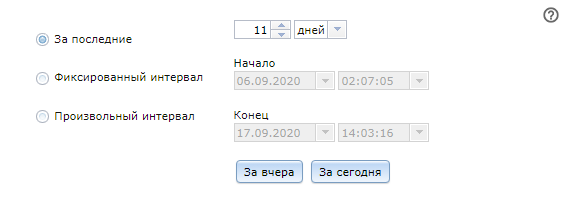
Чтобы включить или выключить отображение блока Интервал слежения, в меню Инструменты () отметьте флажком соответствующий пункт.
При выборе более двух объектов мониторинга одновременно область установки интервала слежения становится неактивна.
Карта используется для отображения и мониторинга средств передвижения (объектов), отображения событий и происшествий, просмотра треков и маршрутов. На карте также обозначены объекты инфраструктуры и точки интересов (POI).
Если в меню Инструменты выбраны функциональности Актуальность на карте, Скоростной режим и Проигрыватель треков, на карте отображаются соответствующие легенды.
Кнопки управления
Кнопки управления картой используются для перемещения участка просмотра карты, а также для изменения её масштаба.
Для того чтобы увеличить или уменьшить масштаб карты, необходимо нажать, соответственно, на кнопки  и
и  , либо использовать ползунок между этими кнопками.
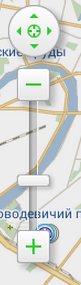
Перемещать карту также можно с помощью клавиатуры или мыши.
Объекты инфраструктуры (POI)
Различные объекты инфраструктуры (POI) отображаются на карте соответствующими значками. Набор одновременно отображаемых POI зависит от масштаба карты: при увеличении масштаба отображаются объекты социальной значимости (рестораны, банки, отели и др.), при уменьшении – географические (станции, мосты, тоннели и др.).
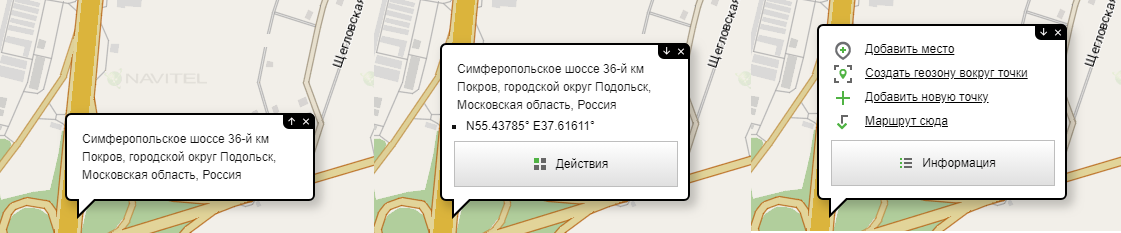
Адресная метка
Адресная метка открывается при нажатии на любую область на карте. Адресная метка содержит информацию об адресе и/или координатах точки. При нажатии по кнопке Вверх и затем по кнопке Действия в адресной метке откроются дополнительные возможности по работе с точкой.
Объект на карте
Подобно адресной метке, можно нажать на любой активный объект мониторинга, чтобы открыть всплывающее окно с информацией о нем.
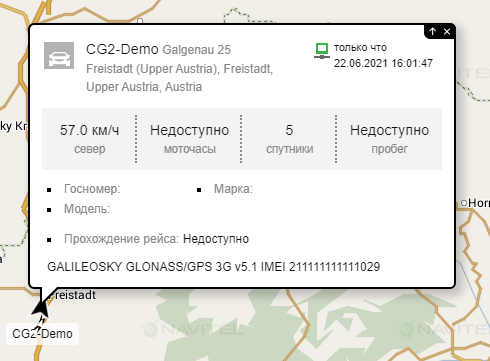
Чтобы настроить информацию, которая должна отображаться во всплывающем окне, в меню Настройки ( ) выберите вкладку Объект на карте и отметьте флажками необходимые пункты. Также во всплывающем окне могут отображаться датчики, заданные при добавлении объекта на карту, такие как Электропитание, Уровень топлива, Нагрузка на ось и др. Для этого у нужного датчика в поле Показывать должен быть установлен флажок (информация о настройке отображения данных с датчиков в окне объекта на карте подробнее представлена в подразделе Настройка дополнительных датчиков).
Мини-окна
Информация об объектах может отображаться в мини-окнах, которые вызываются нажатием на иконку объекта в списке объектов.
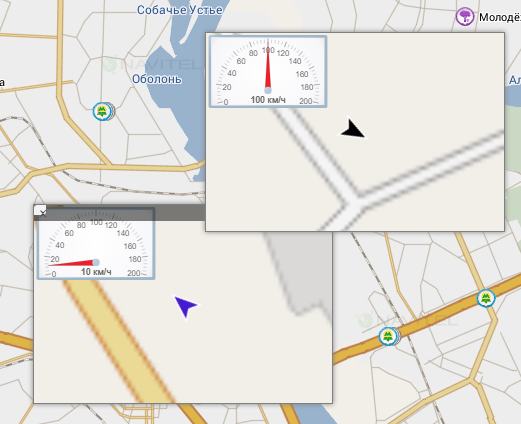
Одновременно на карте может отображаться не более пяти мини-окон. Чтобы переместить мини-окно в области карты, наведите курсор мыши на его верхнюю часть, зажмите левую кнопку мыши и перетащите окно. Закрыть мини-окно можно нажатием на крестик в левом верхнем углу окна.
Графики
Информация о значениях датчиков скорости и топлива за установленный период может отображаться в программе в виде графиков.
Примечание: Отображение графиков включается на вкладке Графики окна настроек программы.
Обратите внимание, что для отображения информации на графиках необходимо выбрать объект мониторинга. При выборе более двух объектов мониторинга область графиков становится неактивна.
Вы можете установить определенный временной интервал, не используя функциональность Интервал слежения. Для этого наведите курсор мыши на график и воспользуйтесь колесом прокрутки мыши. Также вы можете смещать временной интервал вперед или назад, зажав левую кнопку мыши в точке на графике и передвигая мышь в соответствующем направлении. Любые изменения, внесенные в выбранный временной интервал посредством использования графиков, будут отражены в поле интервала слежения.
При выборе пункта Скорость отобразится график скорости выбранного объекта мониторинга.
На графике представлена скорость объекта (км/ч) в определенный интервал времени. При наведении курсора на точку графика отображаются подробные данные о скорости объекта на соответствующий этой точке момент времени.
При отображении трека в реальном времени происходит обновление графика скорости в соответствии с движением объекта. Если включен проигрыватель трека и на графике скорости выбрана точка, то воспроизведение трека начинается с данной точки.
Прокрутка колеса мыши при наведении указателя на график позволяет увеличить/уменьшить детализацию шкалы времени.
При выборе пункта Топливо отобразится график расхода топлива выбранным транспортным средством.
На графике представлен уровень топлива (в литрах) в определенный интервал времени. При наведении курсора на точку графика отображаются подробные значения показателей на соответствующий этой точке момент времени.
При отображении трека в реальном времени происходит обновление графика в соответствии с расходом топлива транспортным средством. Если включен проигрыватель трека и на графике топлива выбрана точка, то воспроизведение трека начинается с данной точки.
Прокрутка колеса мыши при наведении указателя мыши на график позволяет увеличить/уменьшить детализацию шкалы времени.
В этом разделе программы содержится функциональность для создания, редактирования и удаления отдельных объектов мониторинга.
Объект мониторинга (ОМ) — это транспортное средство, техника или другой движущийся либо стационарный объект, за которым ведется наблюдение при помощи передачи данных от GPS/ГЛОНАСС-трекера, установленного на объекте.
Для работы с объектами в строке меню выберите вкладку Объекты.

Примечание: Раздел меню Объекты доступен пользователям с правом «Объекты: просмотр».
В разделе Объекты представлен список объектов, находящихся в выбранной группе. Чтобы увидеть все объекты, в выпадающем списке Группа выберите Все группы. Для удобства поиска нужного объекта в списке установите соответствующие фильтры в панели Фильтры.
Чтобы запустить процесс мониторинга за каким-либо объектом, нажмите на него в списке. Чтобы отслеживать несколько объектов, отметьте их флажком.
Используйте временной фильтр для определения интервала времени, за который вы хотите увидеть трек выбранного объекта.
Для настройки фильтров отображения списка объектов нажмите кнопку  в правом верхнем углу панели Фильтры. Отобразится окно Настройки фильтра.
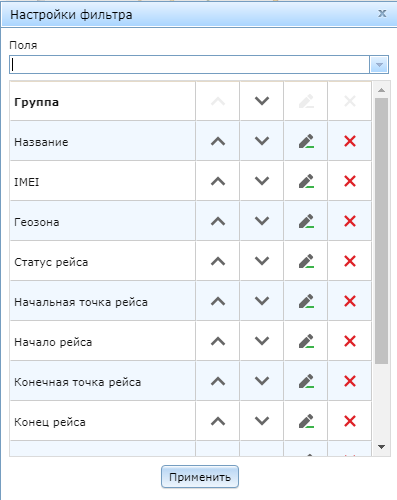
 в строке фильтра.
 и
и  .
.Для добавления в систему мониторинга нового объекта выполните следующие шаги:
 . Откроется диалоговое окно Новое устройство.
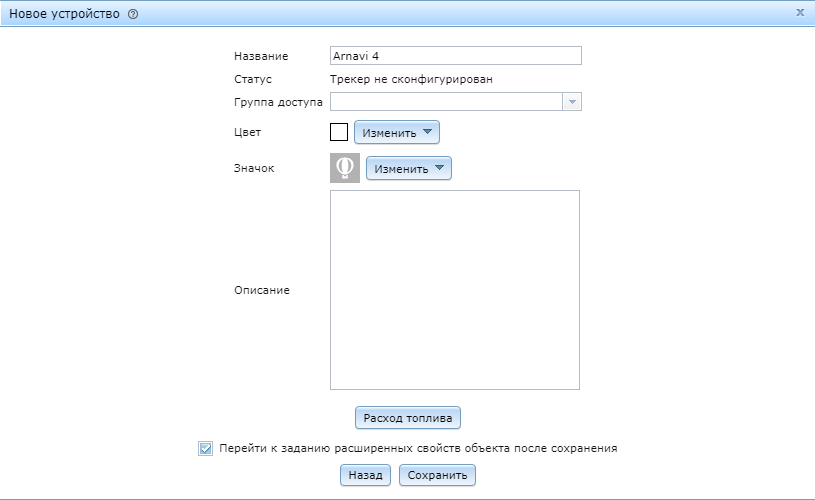
Для изменения данных объекта мониторинга выполните следующие шаги:
Нажмите на кнопку  .
.
Откроется диалоговое окно, в котором вы сможете изменить объект.
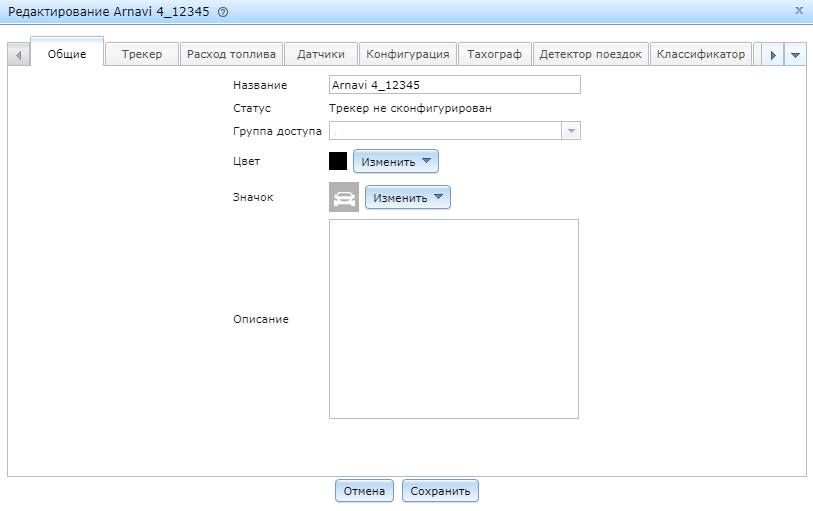
Диалоговое окно редактирования также можно открыть, нажав на кнопку в строке соответствующего объекта.
Для удаления объектов из системы выполните следующие шаги:

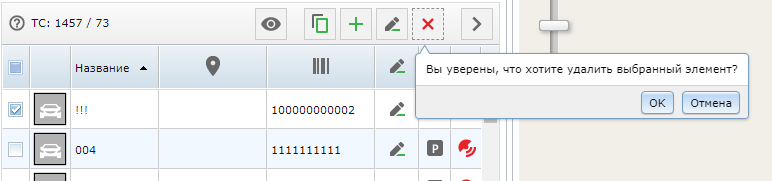
Примечание: Операции добавления, редактирования и удаления объектов доступны пользователям с правом «Объекты: редактирование».
Программа предусматривает отображение всех объектов из списка на карте без установки для них флажков в списке в левой части окна. Для этого нажмите на кнопку Показать все объекты на карте ( ). При работе с мелким масштабом карты в месте скопления нескольких объектов будет отображаться значок с общим количеством объектов.
По умолчанию по каждому из объектов в списке представлена информация о его названии объекта и цвете его трека. Кроме того, в колонках может быть представлена дополнительная информация о статусах объектов (информация о добавлении колонок в список объектов представлена в подразделе Видимость колонок).
Статусы в колонках отображаются в виде специальных иконок. Наведите курсор мыши на иконку, чтобы получить описание статуса, которому она соответствует.
При наведении на индикатор Актуальность появляется всплывающая подсказка, в которой отображается время, когда была определена самая последняя позиция объекта. При отсутствии данных от трекера отображается надпись «Нет данных».
Примечание: время отображается с учетом текущего часового пояса браузера, на котором запущено клиентское приложение, и совпадает со значением поля Время вкладки История.
В зависимости от времени последней актуальной позиции ОМ индикатор Актуальность ( ) может быть одного из 5 цветов:
При наведении на индикатор Состояние движения появляется всплывающая подсказка, которая отображает состояние движения ОМ и время получения данных, если последняя позиция ОМ определена более 5 минут назад.
Состояния движения ОМ обозначаются следующим образом:
 – объект движется;
 – объект движется, зажигание включено;
 – объект стоит;
 – объект стоит, зажигание включено;
 – объект стоял (если данные об объекте обновлены более часа назад);
При наведении на индикатор Состояние соединения появляется всплывающая подсказка, в которой отображается время получения сервером последней позиции ОМ. При отсутствии данных от трекера отображается надпись «Нет данных».
Примечание: время отображается с учетом текущего часового пояса браузера, на котором запущено клиентское приложение, и совпадает со значением поля Время приема сервером вкладки История.
В зависимости от времени получения сервером последней актуальной позиции ОМ индикатор Состояние соединения может быть одного из 5 цветов:
При наведении на индикатор Спутники отображается информация о состоянии определения позиции.
Если положение определено, отображается значок  , а также данные о количестве спутников, по которым определена позиция ОМ.
Если спутники недоступны, отображается значок  .
.
Вы можете определить, какие колонки должны отображаться в таблице. Для этого нажмите кнопку вызова дополнительного меню ( ) над списком объектов, затем в дополнительном меню кнопку Настройки (
 ).
).
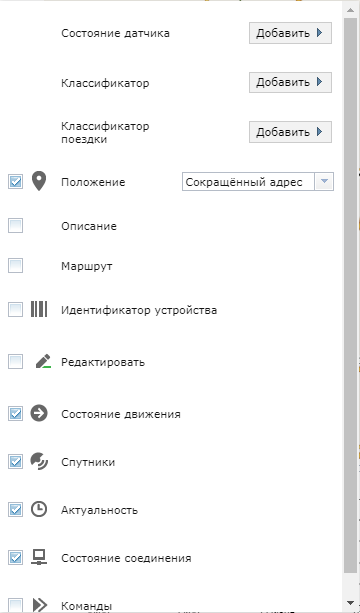
Для добавления колонки в список объектов установите флажок для этой колонки в открывшемся списке.
Чтобы удалить колонку из списка объектов, снимите флажок с колонки.
Статусы, используемые в программе по умолчанию, могут быть дополнены пользовательскими статусами. Чтобы добавить дополнительные колонки с пользовательскими статусами в раздел Объекты, выполните следующие действия:
) над списком объектов, затем кнопку Настройки (), в поле Состояние датчика выберите Добавить.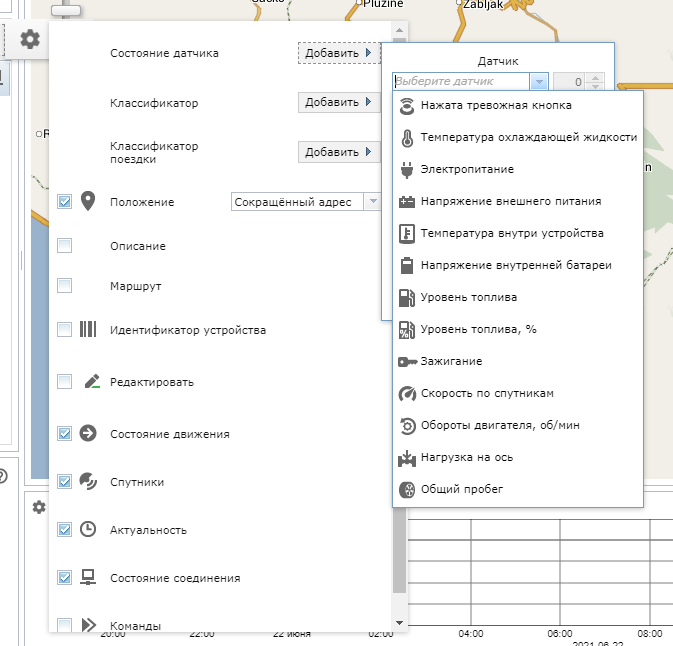

Вы также можете изменить иконку статуса. Для этого в окне добавления датчика нажмите кнопку Изменить и выберите подходящую иконку.
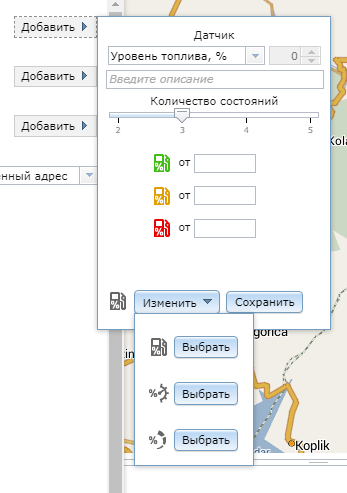
Чтобы изменить пользовательский статус, созданный ранее, в разделе Объекты рабочей панели нажмите кнопку вызова дополнительного меню , в дополнительном меню выберите Настройки, затем нажмите кнопку . для редактируемого статуса. Откроется окно редактирования, в котором вы можете изменить количество состояний и их значения, а также изменить иконку, используемую при отображении статуса и сопутствующих ему состояний в колонках раздела Объекты. Внесите изменения и нажмите кнопку Сохранить.
Для удаления пользовательского статуса в разделе Объекты рабочей панели нажмите кнопку , затем в дополнительном меню нажмите кнопку напротив удаляемого статуса и подтвердите удаление.
Для отключения отображения колонки статуса в разделе Объекты рабочей панели нажмите кнопку затем в дополнительном меню снимите флажок со статуса, который вы хотите отключить.
Ниже описаны параметры, которые можно задавать или редактировать для объекта мониторинга.
В окне редактирования объекта мониторинга выберите вкладку Общие.
При необходимости измените название вашего объекта мониторинга, определите группу доступа, выберите цвет трека и значок, добавьте описание. Для сохранения данных после их изменения нажмите кнопку Сохранить.
В программе реализована возможность заменять трекеры на объектах мониторинга и редактировать данные у существующих.
Для внесения информации о новом трекере в разделе Объекты рабочей панели выберите устройство, на котором производится замена, нажмите на кнопку .
В открывшемся окне редактирования объекта мониторинга выберите вкладку Трекер, нажмите на кнопку Новый трекер рядом с названием действующего.
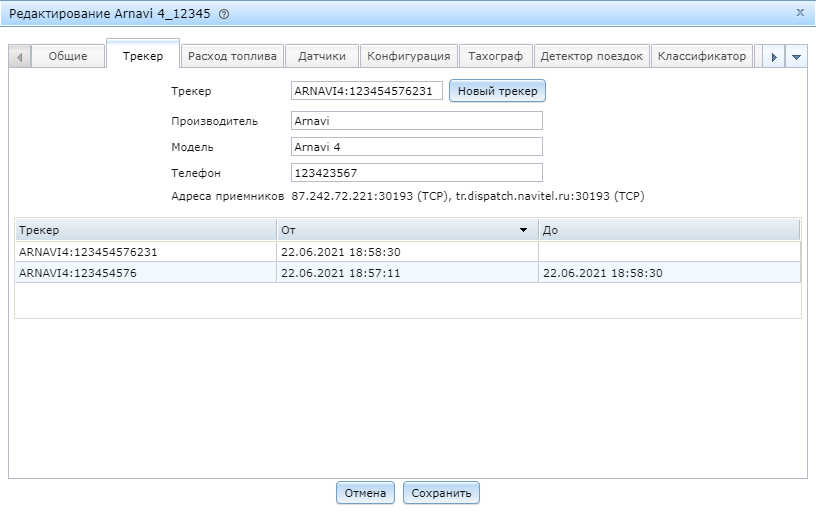
Внесите данные нового трекера и нажмите кнопку Сохранить трекер.
При замене SIM-карты на трекере выберите устройство, на котором производится замена, нажмите на кнопку . В открывшемся окне редактирования объекта мониторинга выберите вкладку Трекер. Внесите новые данные и нажмите кнопку Сохранить.
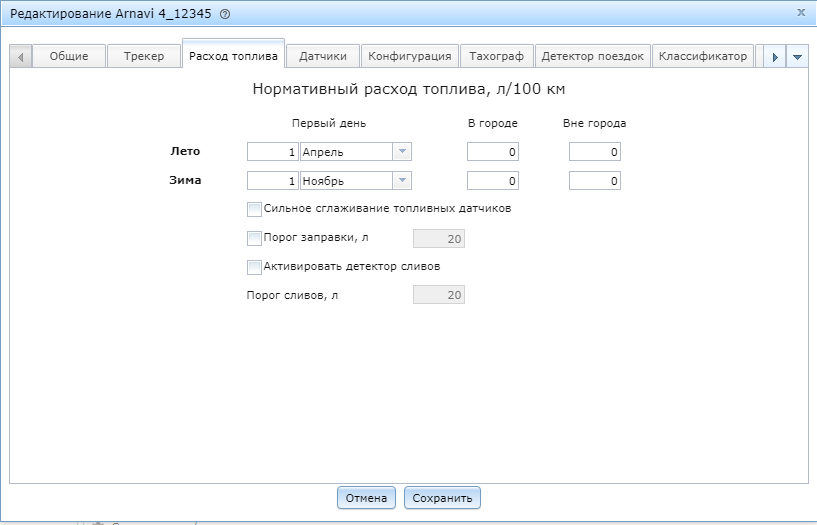
В программе можно установить нормативный расход топлива в зависимости от времени года и от нахождения ОМ в городе и вне города. В окне Расход топлива вы можете включить обнаружение сливов, а также указать пороговые значения для сливов и заправок.
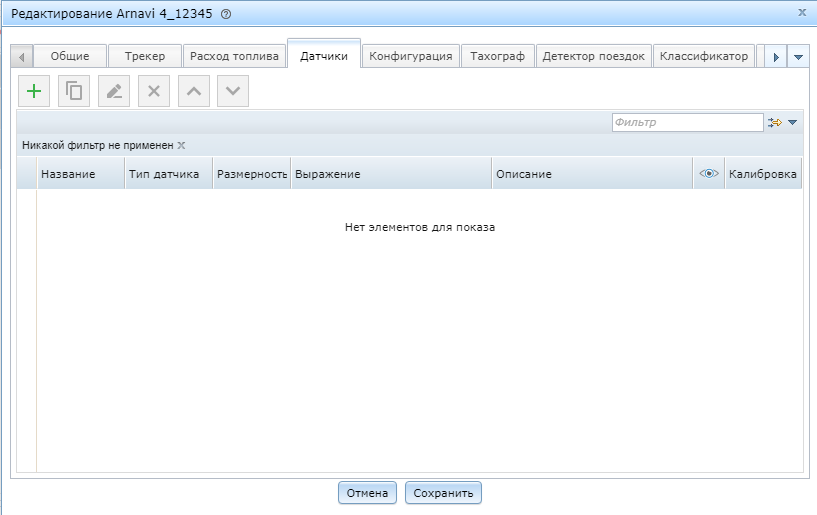
Для настройки работы подключенных к трекеру датчиков выполните следующие действия:
.
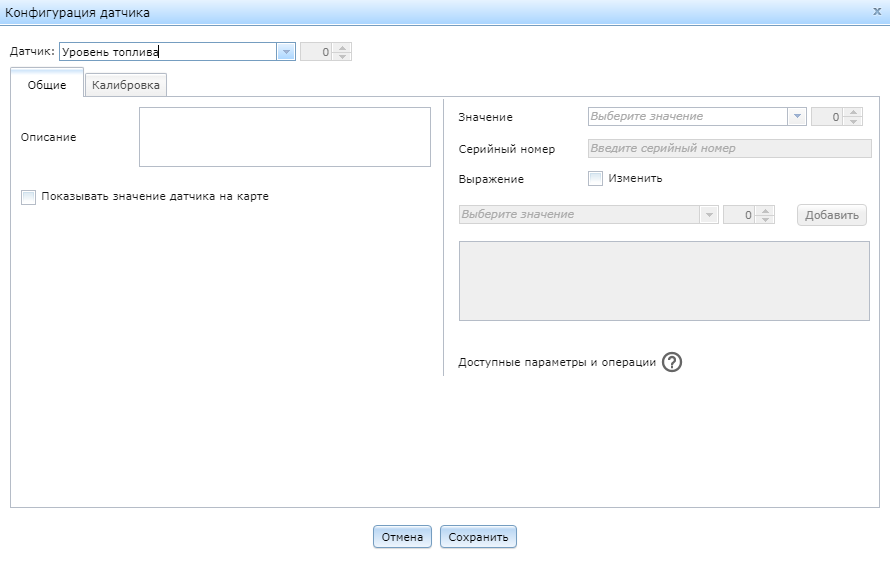
При выборе некоторых датчиков, таких как «Зажигание» или «Нажата тревожная кнопка», в окне Конфигурация датчика дополнительно появляется поле Текстовые значения датчиков.
После настройки информация с датчиков отображается в детализированном окне истории.
В таблице ниже перечислены основные типы датчиков и выполняемые ими функции.
| Тип датчика | Функция |
|---|---|
| Уровень топлива | Показывает уровень топлива в топливном баке |
| Зажигание | Показывает, включено ли зажигание |
| Нажата тревожная кнопка | Показывает, была ли нажата тревожная кнопка |
| Электропитание | Показывает, включено ли внешнее питание |
| Напряжение внешнего питания | Показывает напряжение внешнего питания |
| Акселерометр, x/y/z компонента | Показывает ускорение по одной из осей координат |
| Температура охлаждающей жидкости | Показывает температуру охлаждающей жидкости |
| Уровень топлива, % | Показывает уровень топлива в баке в процентах |
| Общий пробег | Показывает общее пройденное расстояние |
| Расход топлива, в соответствии с CAN | Показывает расход топлива согласно CAN |
| Время работы двигателя, в соответствии с CAN, часы | Показывает время работы двигателя в часах согласно CAN |
| Скорость по спутникам | Показывает скорость движения автомобиля согласно данным от спутников |
| Обороты двигателя, об/мин | Показывает число оборотов, совершаемых двигателем за одну минуту |
| Размер входящей порции, байты/ Входящие пакеты, штук/ Размеры исходящей порции, байты/ Исходящие пакеты, штук | Используются для отчетов о потреблении трафика |
| Нагрузка на ось #0-5 | Показывает нагрузку на одну из осей автомобиля |
| Расход топлива абсолютный | Показывает расход топлива за весь период эксплуатации автомобиля |
| Расход топлива импульсный | Показывает накапливаемое значение импульсов, пересчитанное в объем израсходованного топлива |
| Расход топлива мгновенный | Показывает количество топлива, израсходованное с момента последнего измерения |
| Обратный поток абсолютный | Показывает обратный поток топлива за весь период эксплуатации автомобиля |
| Обратный поток импульсный | Показывает накапливаемое значение импульсов, пересчитанное в объем обратного потока |
| Обратный поток мгновенный | Показывает обратный поток топлива с момента последнего измерения |
| Дополнительный датчик/ Произвольный датчик | Настраивается пользователем (см. ниже) |
Выбрав в поле Датчик тип «Дополнительный датчик», вы увидите два новых поля слева на вкладке Общие – Название и Тип датчика. В первое поле можно ввести произвольное название для нового датчика, а второе содержит то, что раньше содержало поле Датчик вверху, с добавлением типа «Произвольный датчик».
При выборе значения датчика из списка в правой части окна программы его буквенное обозначение отображается в поле Выражение.
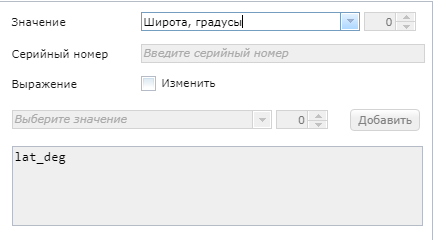
Поставив флажок в поле Изменить, вы получите возможность редактировать это выражение. Для этого по очереди выберите нужные значения и нажмите Добавить. Нажав на вопросительный знак справа от надписи «Доступные параметры и операции», вы увидите список параметров, символов, а также арифметических и логических операций, которые помогут вам создавать собственные выражения.
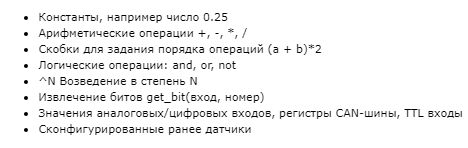
Установка флажка в поле Показывать значение датчика на карте позволяет видеть данные по датчику в окне, которое открывается при нажатии на объект на карте. Также флажок может быть установлен в колонке Показывать ( ) на вкладке Датчики в окне редактирования объекта.
Примечание: Для отображения значений датчиков в окне объекта на карте необходимо установить флажок в поле Датчики на вкладке Объект на карте в окне настроек программы.
Примечание: порядок настройки датчиков очень важен!
Обратите внимание на то, что единицы измерения указаны в названии: произвольные датчики не имеют собственных единиц измерения.
Для получения информации с тахографа выполните следующие действия:
Во время создания или изменения свойств объекта откройте вкладку Тахограф.

В зависимости от типа установленного тахографа, выполните одну из последовательностей действий:
В случае если тахограф содержит информацию только об одном водителе:
Если тахограф предусматривает возможность сохранения данных о нескольких водителях:
В программе Навител Мониторинг возможно изменять способ определения начала и окончания движения объекта мониторинга. Способ определения влияет на условия срабатывания таких уведомлений, как, например, «Остановка» или «Начало движения», а также на отчёты.
Чтобы настроить способ определения движения объекта, выполните шаги:
Во время создания или изменения свойств объекта откройте вкладку Детектор поездок.

В блоке Поездки в выпадающем списке Способ определения выберите подходящий способ определения движения:
При выборе способа определения движения руководствуйтесь доступными датчиками на объекте мониторинга. Если способ определения не выбран, по умолчанию считается, что объект мониторинга находится в движении, если поступают данные о его перемещении.
Далее необходимо выполнить настройку интерпретирования данных. Это позволит программе различать поездки, стоянки и остановки. Для этого укажите значения для параметров, доступных для выбранного способа детекции.
В таблице ниже представлены описания всех доступных на данный момент параметров.
| Параметр | Описание |
|---|---|
| Минимальное количество спутников | Указание минимального количества спутников, при котором показатели скорости должны считаться достоверными. |
| Минимальное расстояние поездки | Указание минимального расстояния, пройденного объектом мониторинга, при котором считается, что объект находится в состоянии движения. |
| Максимальное расстояние стоянки | В этом параметре указывается расстояние, которое объект мониторинга должен проехать, чтобы считалось, что из состояния стоянки он перешел в состояние движения. |
| Минимальное время поездки | Указание минимального времени поездки, при котором считается, что объект находится в состоянии движения. |
| Минимальное время стоянки | В этом параметре указывается время, которое объект должен находиться на месте, чтобы считать это стоянкой (а не остановкой). |
| Минимальная скорость | Указание минимального значения скорости, при котором считается, что объект находится в состоянии движения. |
| Извещать о простое более, мин | Указание значения, превышение которого при стоянке будет считаться простоем |
В блоке Пробег в выпадающем списке Способ определения выберите подходящий способ определения пробега:
Выбор способа определения пробега влияет на:
При выборе способа определения По положению в поездках внесите данные о текущем пробеге.

На данной вкладке могут быть внесены дополнительные данные о марке и модели автомобиля, а также его госномер. Выберите интересующий объект, нажмите , в открывшемся окне выберите вкладку Классификатор, внесите дополнительные данные и нажмите кнопку Сохранить.
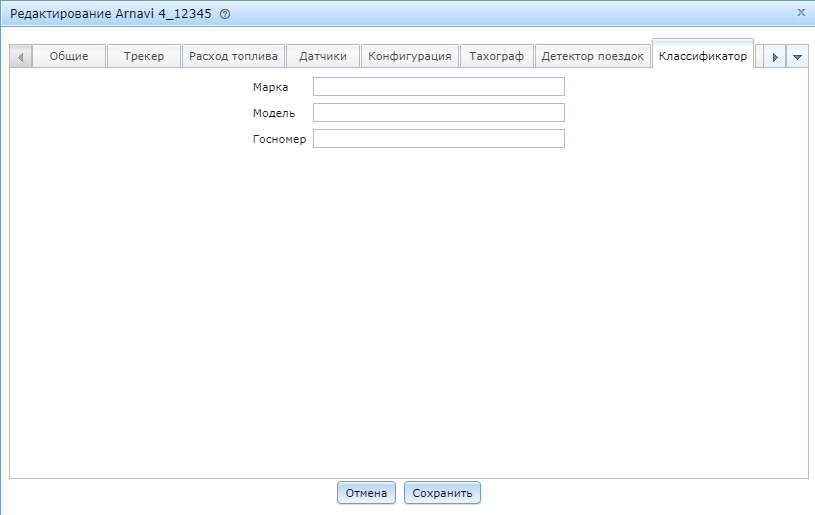
Необходимый набор дополнительных полей задается в рамках группы в классификаторе Классификатор машин.

Команда – сообщение определенного формата, отправляемое на трекер. При помощи команд можно выполнять действия над трекером и получать от него данные.
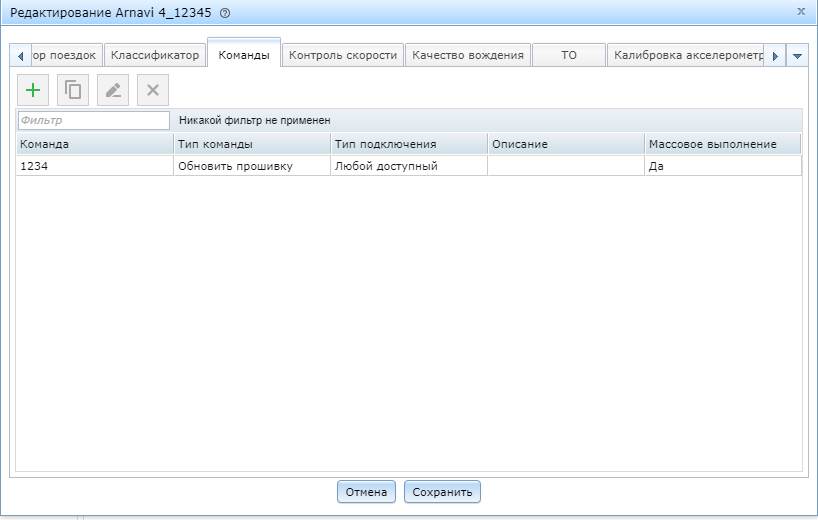
Для добавления команды перейдите в окно редактирования свойств объекта, выберите вкладку Команды и нажмите .
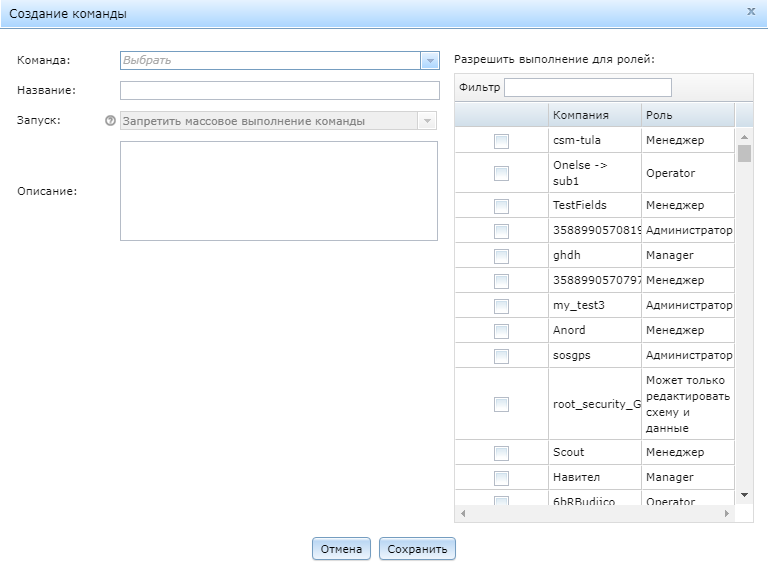
В поле Команда выберите из выпадающего списка нужную команду. Набор доступных команд зависит от протокола, по которому работает трекер. Заполните поле Название, при необходимости добавьте описание в соответствующем поле.
В поле Запуск задайте разрешение на выполнение данной команды для объекта в массовом режиме, если это необходимо.
В правой части окна программы отметьте роли пользователей в компаниях, которые могут осуществлять запуск команды. Для поиска по определенной компании или роли в поле Фильтр введите искомое значение. Очистите поле Фильтр, чтобы показать все доступные варианты.
Для сохранения команды нажмите кнопку Сохранить.
При добавлении некоторых команд потребуется внести данные в добавочные поля.
Чтобы копировать созданную ранее команду, найдите её в списке, затем нажмите кнопку  .
.
Для редактирования команды выделите ее в списке, нажмите , внесите необходимые правки и нажмите кнопку Сохранить.
Чтобы удалить созданную команду, нажмите кнопку .
Для выполнения одной из команд, доступных для трекера, найдите нужный объект в рабочей панели в разделе Объекты и нажмите кнопку  напротив его названия.
Примечание: Колонка «Команды» должна быть видима.
Отображение значка серым цветом  означает, что команды для данного ОМ не добавлены.
Нажмите на название нужной вам команды.

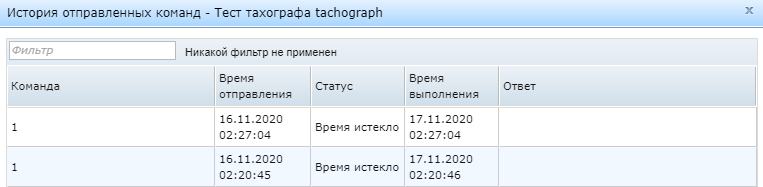
В открывшемся окне отобразится история отправленных команд.
Для массового выполнения команды для списка объектов в рабочей панели раздела Объекты нажмите кнопку  и выберите в списке нужную команду.
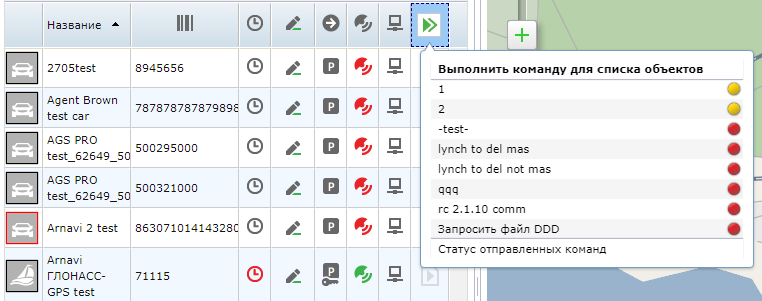
В списке рядом с названием команд показывается возможность выполнения этих команд объектами мониторинга:
После выбора команды в открывшемся окне отобразится полный список объектов. Если команда не поддерживается объектом, напротив нее отображается значок  . Если выполнение команды объектом возможно, отображается значок
  .
.
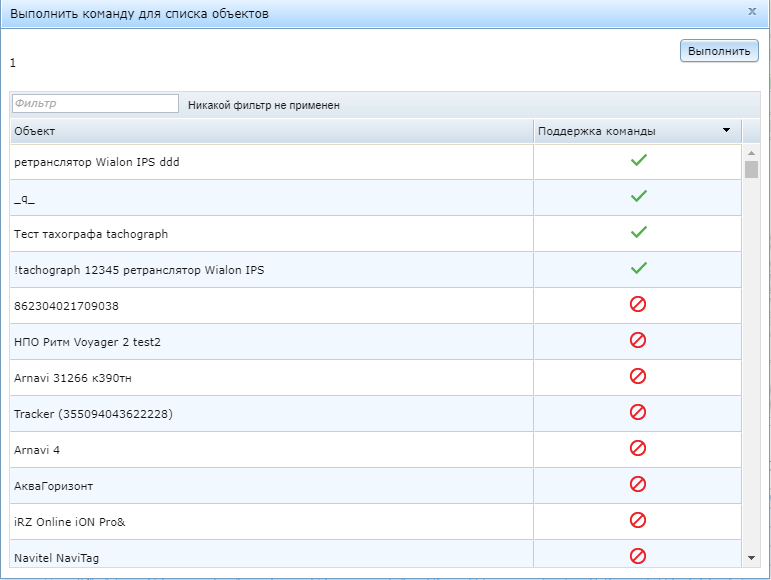
Нажмите кнопку Выполнить. Откроется окно, в котором отобразятся все объекты, для которых выполняется заданная вами команда, время её отправления, статус и время выполнения. Используя кнопки  и
и  , можно просматривать отправленные ранее массовые команды.
Примечание: для того чтобы команды могли выполняться в массовом режиме, они должны иметь одинаковое название и тип.
Объекту мониторинга можно задать ограничения по скорости, которые будут отображаться на карте событиями и добавляться в отчет.
Для этого перейдите в окно редактирования свойств объекта, выберите вкладку Контроль скорости.
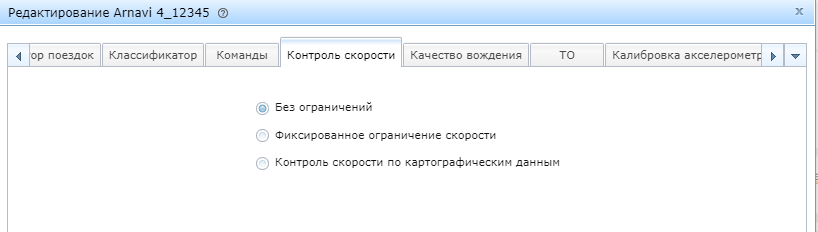
В предложенном меню вы можете выбрать:
В программе Навител Мониторинг доступна возможность анализировать стиль вождения объекта мониторинга. Данная функция поможет выявить случаи нецелесообразного обращения с транспортным средством, составить характеристики водителей для последующего устранения штрафных и аварийных ситуаций.
Чтобы настроить отчет о качестве вождения, выберите интересующий объект, нажмите , в открывшемся окне выберите вкладку Качество вождения.
Нажмите , введите название для отчета, критерий определения стиля вождения, установите максимальное и минимальное значения, превышение которых будет приниматься как нарушение, а также штраф за нарушение.
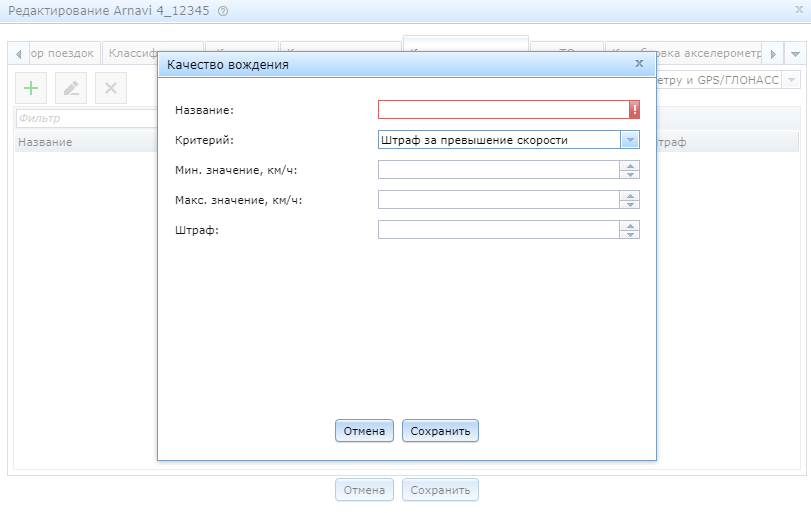
Нажмите кнопку Сохранить.
Критерий — это основной параметр, который служит для определения качества вождения. Программа Навител Мониторинг позволяет работать со следующими критериями: превышение скорости, ускорение, торможение, поворот, опасная езда по неровной дороге.
Штрафной балл за превышение скорости
В соответствующих полях выставляются значения превышения (минимальное — максимальное) в км/ч, которые будут фиксироваться как нарушение. Оценка качества вождения по превышению скорости определяется по ограничениям доступного графа дорог. Однако, есть возможность в дополнительных настройках создать контрольные зоны, в которых можно указать мин./макс. скорость, на которой фиксируется нарушение. Для определения данных используются датчики превышения скорости, длительности превышения скорости и определения скорости по спутникам.
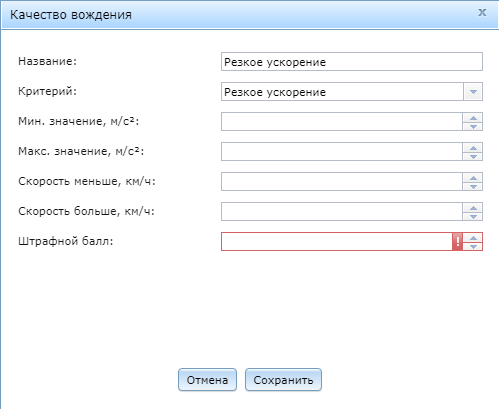
Резкое ускорение
Параметр, который служит для определения неоправданно резкого разгона транспортного средства. В соответствующих полях выставляются значения (минимальное — максимальное) в м/с2, которые будут фиксироваться как нарушение.
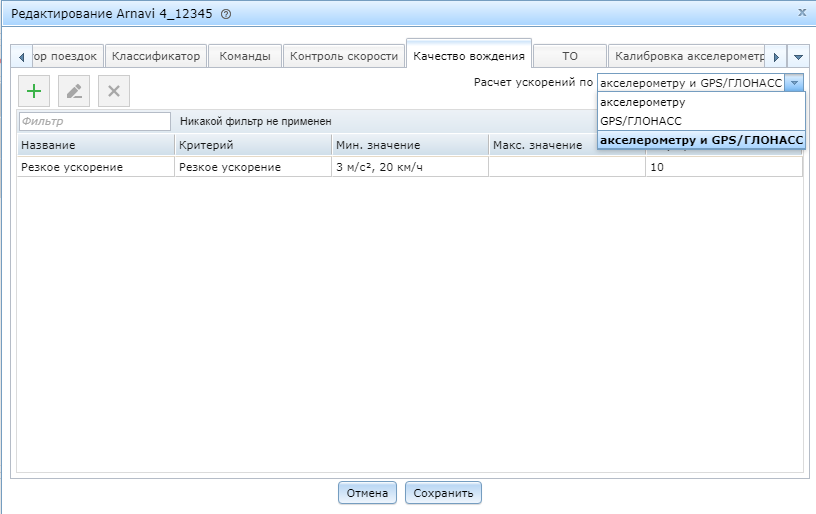
Для расчета ускорений при определении качества вождения могут использоваться данные GPS/GLONASS и акселерометра (если он установлен на трекере) по отдельности и комплексно.
Резкий поворот
Параметр, который на основании курса при прохождении поворота, а также ускорения транспортного средства позволяет оценить качество выполнения данного маневра. В соответствующих полях выставляются значения (минимальное — максимальное) в м/с2, которые будут фиксироваться как нарушение. Для определения значений данного критерия используются датчики величины резких поворотов, датчики опрокидывания и нагрузки на ось.
Резкое торможение
Параметр, который служит для определения неоправданно резкого снижения скорости транспортного средства. В соответствующих полях выставляются значения (минимальное — максимальное) в м/с2, которые будут фиксироваться как нарушение. Для определения значений данного критерия используются датчики количества резких и экстремальных торможений.
В соответствии с заданными настройками система фиксирует так называемые пики нарушений, затем выставляет для каждого пика значение, а также распознает и фиксирует интервалы, на которых присутствуют найденные пики. Далее, если у Вас имеется несколько критериев резкого вождения с различными настройками превышения значения, то система определяет, под какой именно критерий подходит данное нарушение.
Опасная езда по неровной дороге
Параметр, который служит для определения опасной езды транспортного средства по неровной дороге.
Объекту мониторинга можно создать правила прохождения технического обслуживания. Для создания правила перейдите в окно редактирования свойств объекта, выберите вкладку ТО и нажмите . В открывшемся окне введите название и отметьте период прохождения объектом ТО: по пробегу, по дате или по обоим параметрам одновременно.
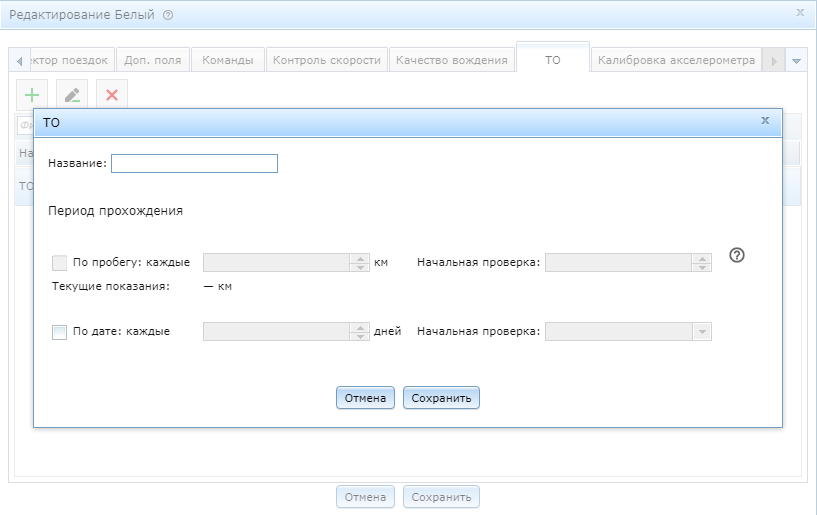
Для расчета ТО по пробегу в поле каждые укажите интервал в километрах, через который объекту будет требоваться прохождение ТО. В поле Начальная проверка укажите значение пробега, от которого будет вестись отсчет.
Для создания правила прохождения ТО по дате в поле каждые укажите период в днях, через который будет требоваться прохождение ТО, а во втором поле – дату начальной проверки. Нажмите кнопку Сохранить по завершении внесения данных.
В колонке Статус отобразится дата прохождения следующего ТО.
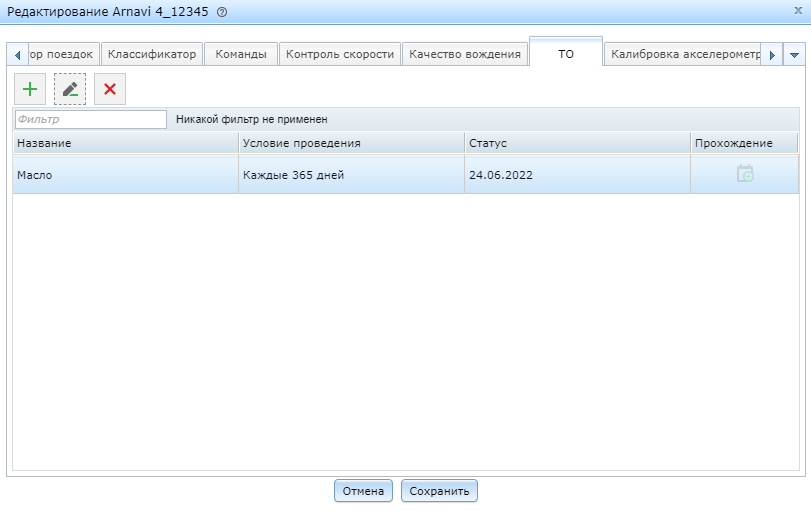
Чтобы правило вступило в силу, необходимо в окне редактирования ОМ нажать кнопку Сохранить.
Примечание: для расчета ТО по пробегу необходимо настроить пробег на вкладке Детектор поездок. Если пробег не настроен, после сохранения правила в колонке Статус отобразится «Пробег не настроен».
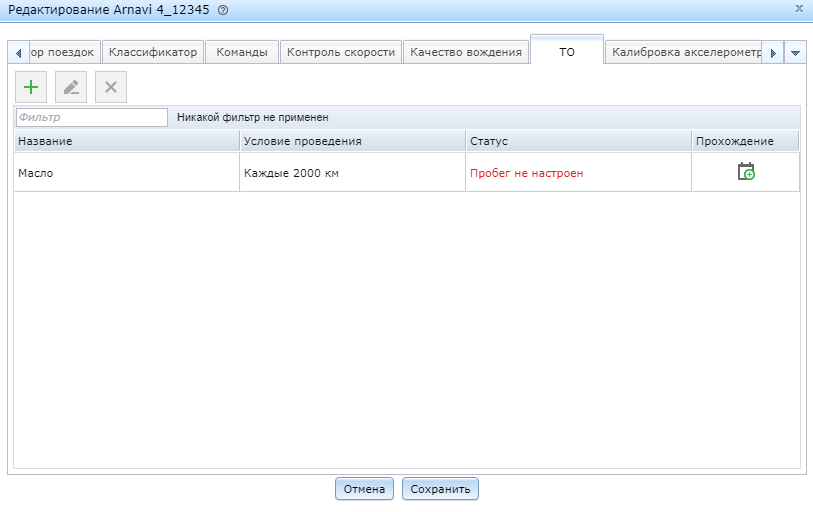
В программе реализована возможность фильтрации правил. Для поиска с использованием фильтра введите нужные вам данные. В рабочей области останутся только те правила, которые соответствуют запросу. Чтобы убрать фильтрацию, нажмите  в поле ввода или Очистить фильтр справа от него.
Также правила могут быть отсортированы по названию, условию проведения ТО или статусу.
Чтобы отредактировать правило, выделите его в списке, нажмите , внесите необходимые правки и нажмите кнопку Сохранить.
Для удаления правила нажмите кнопку . Чтобы принять сделанные изменения, в окне редактирования ОМ нажмите кнопку Сохранить.
Чтобы отметить прохождение ТО, в соответствующей колонке нажмите кнопку  . В открывшемся окне, в поле Фактическое прохождение, укажите дату прохождения ТО (или пробег на момент прохождения ТО) и нажмите кнопку Сохранить.
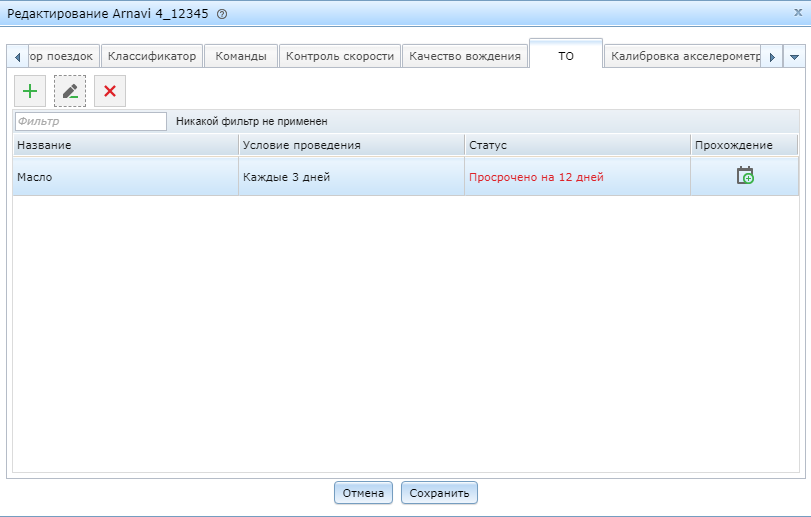
Если в программе по окончании указанного в правиле периода не отмечено прохождение ТО объектом, в колонке статуса отображается отметка с текстом «Просрочено на n дней», где n – количество дней просрочки.
Существует два метода определения положения трекера относительно ОМ – ручной и автоматический.
По умолчанию положение трекера определяется автоматически. При необходимости в ручном режиме в соответствующих полях описывается ориентация трекера относительно транспортного средства.
Чтобы вручную откалибровать положение трекера относительно ОМ, выберите интересующий объект, нажмите .
В открывшемся окне выберите вкладку Калибровка акселерометра.
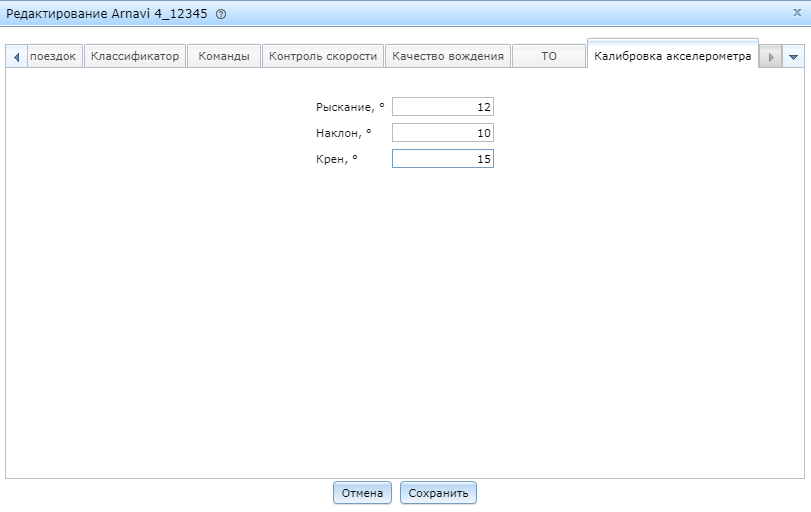
Введите соответствующие полям значения и нажмите Сохранить.
Окно История является разделом рабочей панели. Оно предназначено для отображения информации о перемещении объекта мониторинга за определенный период времени.

Эта информация отображается как в виде списка событий, так и в виде трека на карте.
Примечание: Раздел меню История доступен пользователям с правами «Объекты: просмотр», «Объекты: просмотр трека» и «Объекты: просмотр местоположения».
Чтобы отобразить историю событий объекта:
Чтобы включить отображение временных фильтров на рабочей панели, в меню Инструменты отметьте флажком пункт Интервал слежения.
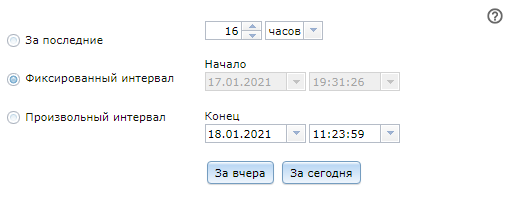
На рабочей панели раздела История в виде списка отобразятся все события объекта за указанный промежуток времени.
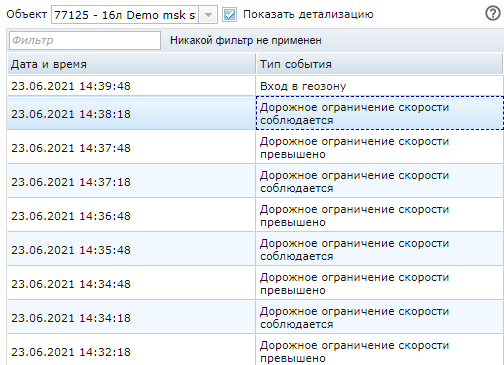
По нажатию на событие из списка отобразится участок карты с местом события и откроется балун с информацией о событии.
Для каждого события в списке указываются дата и время события, а также его тип.
Если на рабочей панели в поле Показать детализацию установлен флажок, в основном окне программы отображается детализированная историческая информация об объектах мониторинга в виде таблицы.
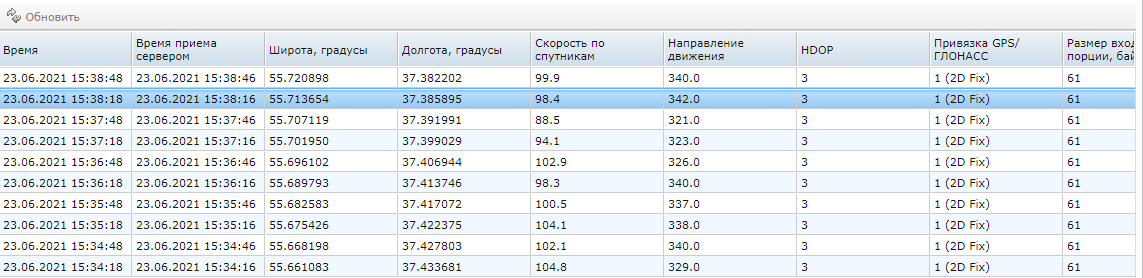
При изменении временного интервала для отображения в таблице исторических данных за указанный период нажмите кнопку Обновить.
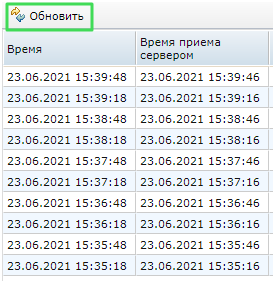
При указании интервала За последние историческая информация в таблице обновляется автоматически.

Данный компонент программы позволяет получать уведомления о различных событиях, происходящих с объектами мониторинга.
Окно Уведомления является разделом рабочей панели. Чтобы отобразить его, в строке меню выберите вкладку Уведомления.
Примечание: Раздел меню Уведомления доступен пользователям с правом «Уведомления: просмотр».
Чтобы получать уведомления о событиях, необходимо создать шаблоны уведомлений. В шаблонах уведомлений указываются типы событий, о которых должны поступать уведомления, объекты, на которые распространяются эти шаблоны, а также составляется шаблон уведомляющего сообщения.
В разделе Уведомления представлен список имеющихся шаблонов уведомлений с указанием названия шаблона, типа события, а также способа оповещения (вывод сообщения на экран, отправка сообщения по SMS или на адрес электронной почты).
Программа предусматривает следующие типы событий для уведомлений:
Создание шаблона уведомления
Добавление новых уведомлений, а также редактирование ранее созданных доступно пользователям с правом «Уведомления: редактирование».
Чтобы создать новый шаблон уведомления:
В рабочей панели, в разделе Уведомления, нажмите .

Для события «Отключение/подключение» в свойствах указываются следующие параметры:
Условие: выбирается из списка одно из значений:
Значение по умолчанию: 15 минут.
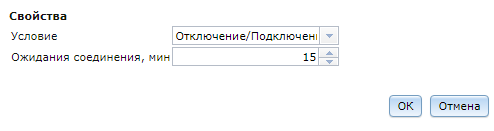
Для события «Отсутствие движения объекта» в свойствах указывается время. Если в течение указанного времени у ОМ отсутствуют признаки начала движения (постоянное нахождение в режиме «парковка»), то генерируется новое событие в системе в соответствии с указанными способами оповещения. Указывается значение продолжительности и выбор единиц измерения (минуты, часы, дни). Значение по умолчанию: 15 минут.

Выберите способ оповещения:
Укажите при необходимости действия:
Редактирование шаблона уведомления
Для редактирования шаблона уведомления выполните следующие шаги:
.Удаление шаблона уведомления
Для удаления шаблона уведомления выполните следующие шаги:
.
В разделе Водители можно добавить информацию о водителе.
Примечание: Раздел меню Водители доступен пользователям с правом «Водители: просмотр».
Добавление водителя
Добавление новых водителей, а также редактирование информации о них доступно пользователям с правом «Водители: редактирование».
Нажмите в рабочей панели и в открывшемся окне добавьте ФИО водителя, его код в системе, а также определите группу.
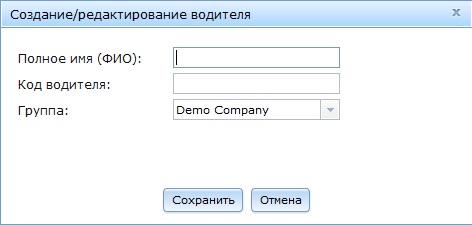
Нажмите кнопку Сохранить. Добавленный водитель отобразится в списке слева.
Чтобы внести изменения в информацию о водителе, выберите его профиль в списке и нажмите . Чтобы удалить профиль, нажмите .

Геозона позволяет контролировать нахождение транспортного средства и параметры его движения в пределах ограниченной на карте территории. Система позволяет, настроив уведомления, отслеживать время въезда транспортного средства в геозону, выезда из нее, а также начало и окончание превышения скорости в геозоне.
Примечание: Раздел меню Геозоны доступен пользователям с правом «Геозоны: просмотр».
В разделе Геозоны рабочей панели представлен список созданных ранее геозон, находящихся в выбранной группе. Чтобы увидеть список всех геозон, в выпадающем окне списка Группа выберите Все группы.
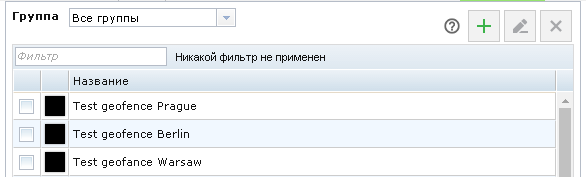
Чтобы показать какую-либо геозону на карте, выберите ее в списке. Чтобы показать несколько геозон, отметьте их флажком в списке.
Создание геозоны
Добавление новых геозон, а также редактирование информации о них доступно пользователям с правом «Геозоны: редактирование».
В программе Навител Мониторинг доступны несколько методов создания геозон. Вы можете создавать геозоны автоматической формы по заданному радиусу, самостоятельно задавать форму геозоны по заданным точкам, а также выстраивать геозону вдоль созданного маршрута или пройденного трека.
Чтобы использовать метод создания геозоны с автоматической формой (круг), выполните описанные ниже шаги:
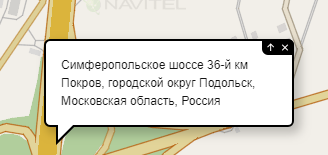
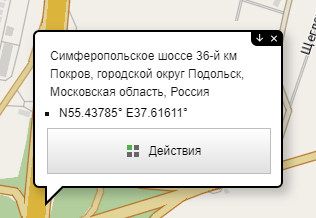
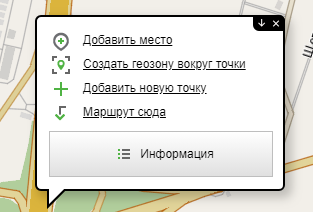
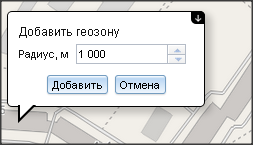
Геозона будет добавлена в список геозон, который вы можете увидеть в рабочей панели, в разделе Геозоны. При выборе геозоны из списка, она будет отображена на карте.
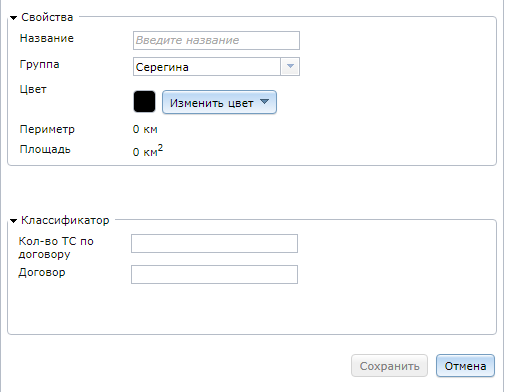
Чтобы создать геозону более сложной формы, выполните следующие шаги:
.

Редактирование геозоны
Чтобы изменить или установить дополнительные параметры геозоны:
.Удаление геозоны
Чтобы удалить геозону выполните следующие шаги:
.В разделе Маршруты осуществляются операции, связанные с созданием маршрутов и регулированием движения по ним.

Примечание: Раздел меню Маршруты доступен пользователям с правом «Маршрут: просмотр».
Процесс работы с функцией Маршруты можно условно разделить на следующие этапы. В первую очередь создается маршрут с помощью последовательной установки всех его остановок/точек. Затем для маршрута создается расписание. К расписанию прикрепляются транспортные средства, которые затем определяются в рейсы. Далее выполняется настройка уведомлений, которые в будущем позволят фиксировать различные события транспортного средства по ходу маршрута, в том числе отклонения от маршрута, задержки, обгон расписания и т.д.
Создание маршрута
Добавление новых маршрутов, а также редактирование ранее созданных доступно пользователям с правом «Маршрут: редактирование».
Чтобы создать маршрут:
. Откроется меню создания маршрутов.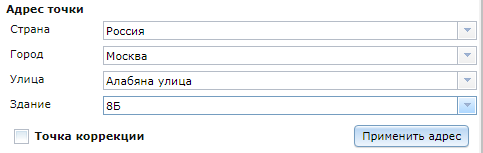
Нажмите кнопку в блоке Путевые точки. Задайте адрес следующей точки маршрута, заполнив соответствующие поля. Нажмите кнопку Применить адрес.
Создавать точки маршрута можно также из существующих геозон и сохраненных ранее мест. Для этого в блоке Путевые точки нажмите кнопку Добавить из геозоны или Добавить из места.

Таким же образом создайте остальные точки маршрута.
При добавлении последующих точек с помощью кнопки будет выпадать меню, где вы можете выбрать позицию в маршруте, которую должна занять новая точка. Позиция Последней означает, что точка станет конечной точкой маршрута. Позиция Первой означает, что точка станет начальной точкой маршрута. В этом меню можно также выбрать позиции После 1, После 2, После 3 и т.д., означающие, что точка будет определена в позицию, следующую за точкой, соответствующей указанному номеру.
Используйте кнопки  и
и  если необходимо изменить порядок расположения путевых точек в маршруте.
Примечание: в программе Навител Мониторинг вы также можете создавать точки коррекции, которые позволяют корректировать геометрию маршрута. Точки коррекции не обязательны для посещения и используются исключительно для формирования правильного пути маршрута, если маршрут был проложен не так, как было запланировано. Чтобы создать точку коррекции, при создании промежуточной точки отметьте флажком опцию Точка коррекции в блоке Адрес точки.
В блоке Свойства в меню создания маршрута укажите название нового маршрута, вид транспорта, для которого данный маршрут предназначен, и цвет отображения маршрута на карте.
Когда все точки маршрута будут добавлены, программа рассчитает расстояние маршрута, а также время, необходимое выбранному типу транспортного средства на преодоление этого расстояния.
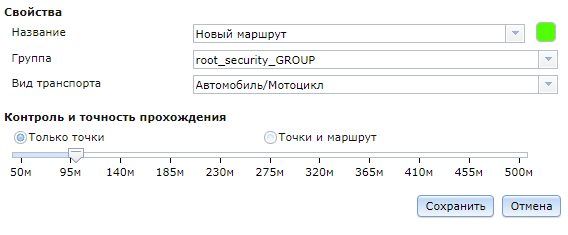
Маршрут будет добавлен в список маршрутов. При нажатии на его название в списке маршрут отобразится на карте вместе со всеми промежуточными точками.
Для изменения маршрута откройте окно его настройки, нажав кнопку в поле этого маршрута в списке маршрутов окна Маршруты, внесите необходимые изменения, затем нажмите кнопку Сохранить.
Для удаления маршрута в окне Маршруты найдите необходимый маршрут, затем нажмите кнопку .
Чтобы копировать существующий маршрут, в окне Маршруты найдите необходимый маршрут, затем нажмите кнопку .
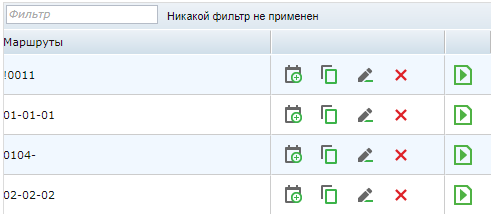
Для внесения изменений в скопированный маршрут добавьте путевые точки, удалите их или измените порядок их прохождения. Нажмите кнопку Сохранить.
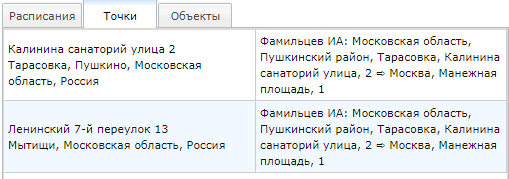
Чтобы отобразить все точки выбранного маршрута в виде списка, в рабочей панели, в разделе Маршруты, выберите маршрут, затем в секции ниже откройте вкладку Точки.
Создание расписания
«Расписание» в Навител Мониторинг – временной план, в котором определяется время, необходимое для прохождения всего маршрута и каждой его отдельной точки.
Когда маршрут готов, вы можете создать для него расписание. Для этого в рабочей панели, в разделе Маршруты, нажмите кнопку  в поле того маршрута, для которого вы хотите создать расписание. Откроется окно Создание расписания.
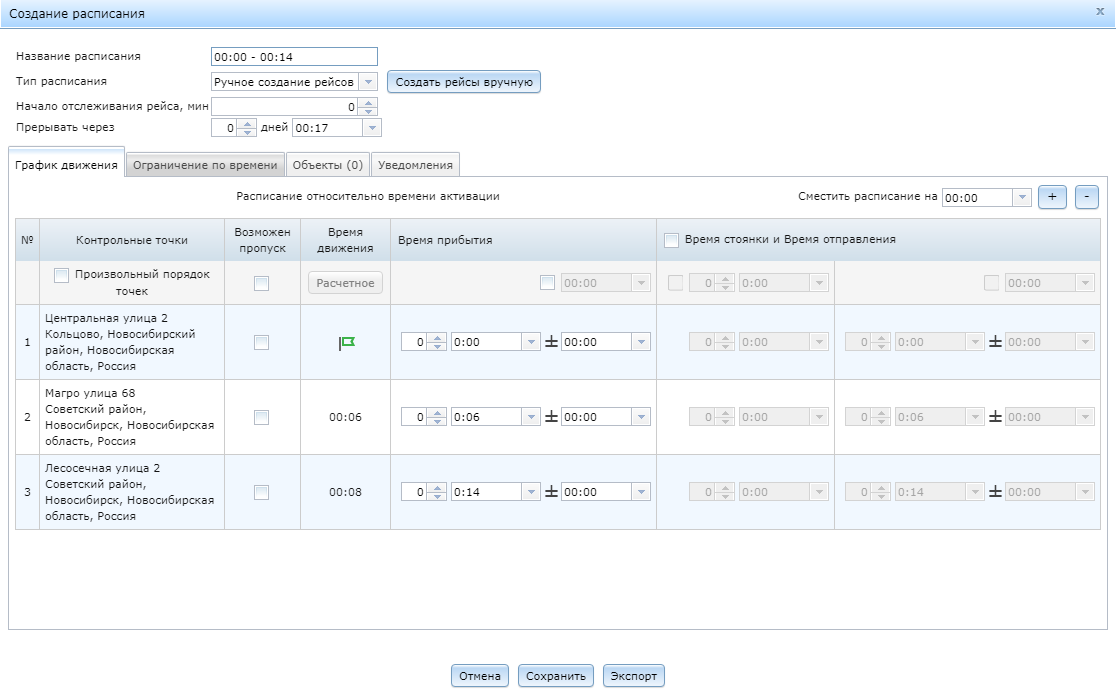
Выполните конфигурацию настроек согласно приведенной ниже инструкции:


В столбце Контрольные точки отметьте флажком пункт Произвольный порядок точек, если хотите установить свободный порядок посещения точек.
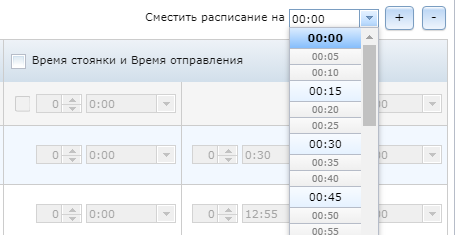
В этой же вкладке (График движения) в правом верхнем углу находится выпадающее меню Сместить расписание на, с помощью которого вы можете сместить общее время расписания на заданный промежуток времени. Для этого во всплывающем меню выберите подходящий промежуток времени, затем с помощью кнопок  и
и  укажите, в какую сторону должно сместиться время расписания.
Если необходимо, установите время прерывания, чтобы завершить рейсы, которые не закончены нормальным путем (прибытие в контрольную точку и получение статуса «Завершен»).

Время прерывания – это время от начала рейса, через которое рейс из статуса «Начат» переходит в статус «Прерван». По умолчанию время прерывания устанавливается равным времени продолжительности рейса.
 и
и  перенесите необходимые объекты в список справа.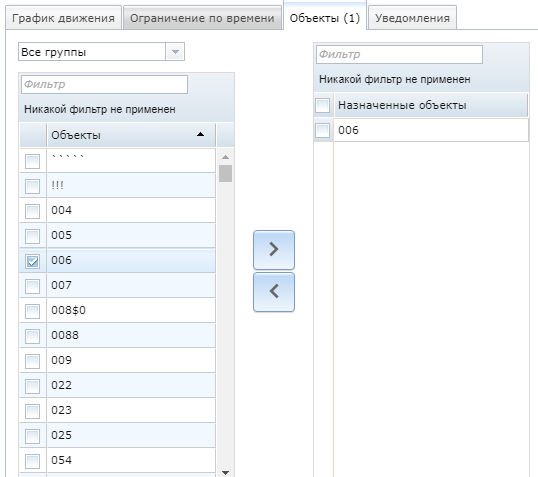
Нажмите кнопку Сохранить.
Расписание будет добавлено в список расписаний этого маршрута.

Для изменения расписания в разделе Маршруты рабочей панели, на вкладке Расписания, нажмите кнопку в поле того расписания, которое необходимо изменить. Откроется окно Редактирование расписания идентичное окну Создание расписания. Внесите необходимые изменения, затем нажмите кнопку Сохранить.
Для удаления расписания в разделе Маршруты рабочей панели, на вкладке Расписания, нажмите кнопку в поле того расписания, которое необходимо удалить.
Создание рейсов
Под термином «Рейс» мы понимаем расписание для конкретного объекта в соответствии с установленным временным планом движения по маршруту. Рейсы могут быть созданы вручную и автоматически.
Ручное создание рейсов
Чтобы создать рейс вручную:
В поле Тип расписания окна Создание расписания выберите значение Ручное создание рейсов и нажмите кнопку Создать рейсы вручную, либо в разделе Маршруты рабочей панели, выделив маршрут, в расписании которого необходимо создать рейс, откройте вкладку Расписания, затем нажмите кнопку  в поле расписания, для которого вы хотите добавить рейс. Откроется окно Создать рейсы.
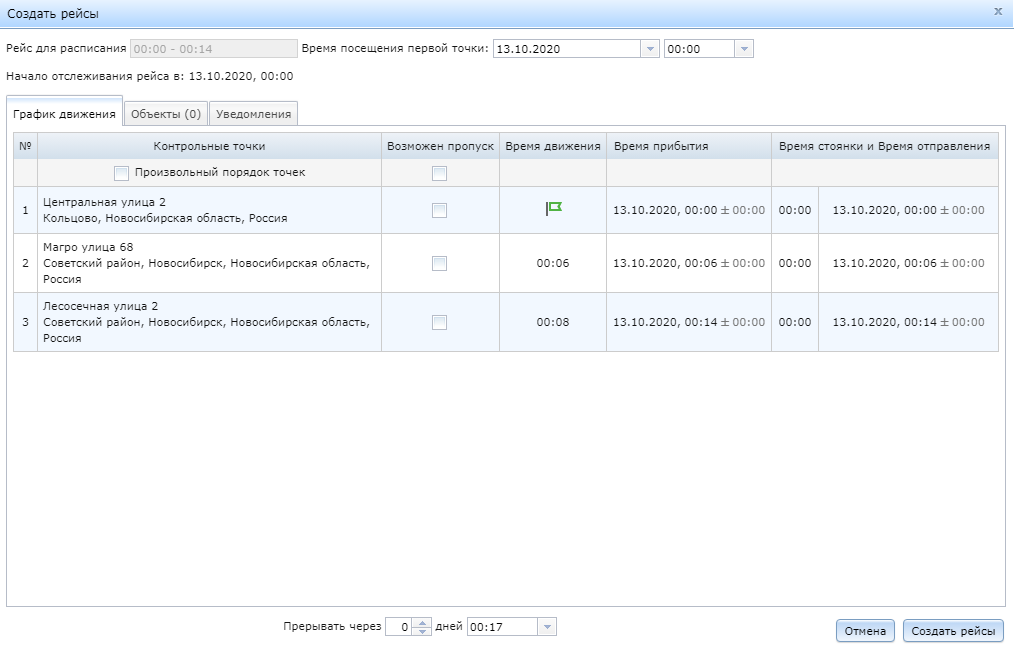
Рейс будет создан и добавлен в список рейсов данного расписания. Список рейсов вы можете увидеть, переключившись с вкладки График на вкладку Таблица рейсов на карте.
Вы можете отобразить список всех объектов маршрута, назначенных на рейс. Для этого выберите маршрут из списка маршрутов рабочей панели и откройте вкладку Объекты.
Ежедневное создание рейсов
Чтобы создать расписание с ежедневно создаваемыми рейсами:
 . Отобразится кнопка
  .
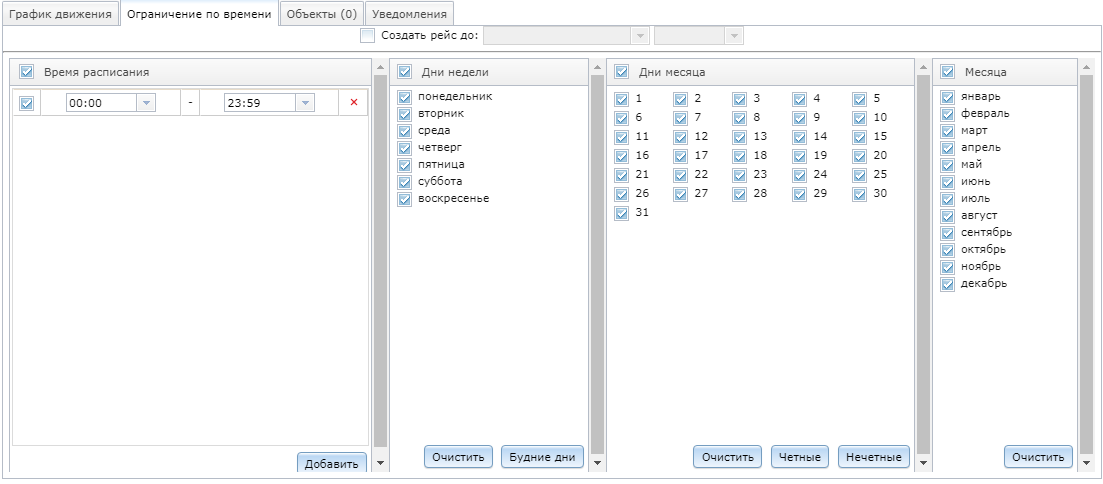
.
Примечание: Рейсы начнут создаваться автоматически со следующего дня после создания расписания.
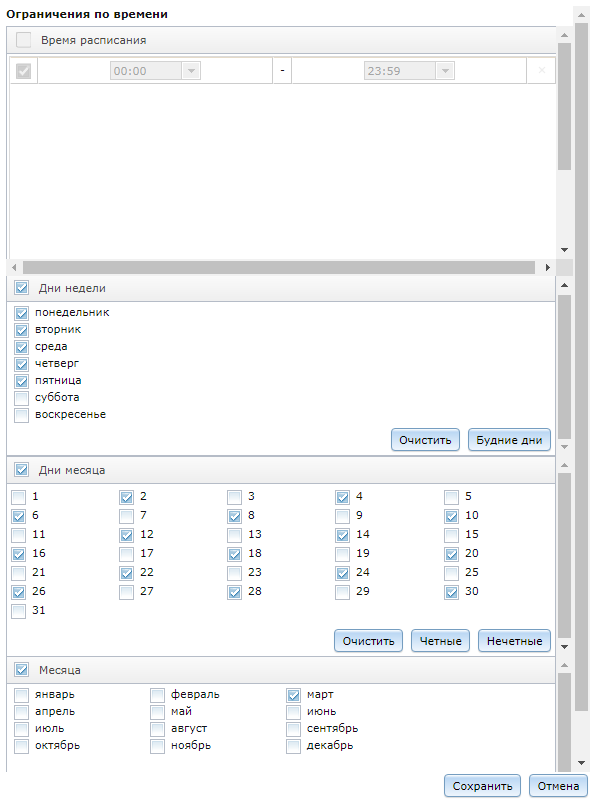
Если напротив названий столбцов Время расписания, Дни недели, Дни месяца или Месяца установлены флажки, то генерироваться будут только те рейсы, у которых время посещения первой точки попадает в выставленные ограничения.
Автоматическая постановка на рейс
Чтобы включить автоматическую постановку на рейс по заданному расписанию:
Нажмите на появившуюся справа от поля кнопку . Отобразится кнопка .
В левом верхнем углу окна Создание расписания задайте название.
Если название не было задано, расписанию присваивается сгенерированное автоматически название, в котором отображено начальное и конечное время расписания.
Примечание: Вы можете создать расписание для автоматически генерируемых рейсов, не нажимая на кнопку Выкл. В этом случае расписание сохранится, но рейсы автоматически не будут генерироваться. Чтобы включить автоматическую генерацию рейсов, нажмите кнопку  на вкладке Расписания в поле изменяемого расписания. Для быстрого отключения автоматической генерации нажмите кнопку
  .
.
Создание похожего рейса
Если необходимо создать для расписания еще один рейс с такими же временными интервалами между точками, но сдвинутый по времени, выполните следующие действия:
На вкладке Расписания раздела Маршруты рабочей панели, нажмите кнопку  в поле расписания, для которого вы хотите добавить рейс.
Откроется окно Редактирование расписания.
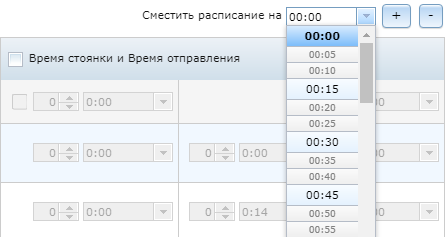
Рейс будет создан и добавлен в список рейсов данного расписания. Список рейсов вы можете увидеть, переключившись с вкладки График на вкладку Таблица рейсов на карте.
Таблица и график рейсов
Если открыт раздел Маршруты рабочей панели, в нижней части карты автоматически открывается Таблица рейсов.
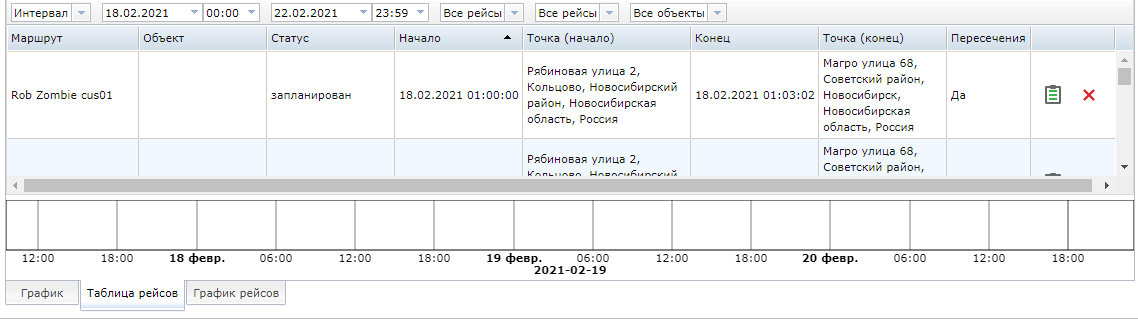
В этой таблице содержится информация обо всех рейсах выбранного маршрута. В крайнем правом столбце находятся кнопки редактирования и удаления рейса. Переключитесь на вкладку График рейсов, чтобы увидеть информацию о рейсах в виде графика.
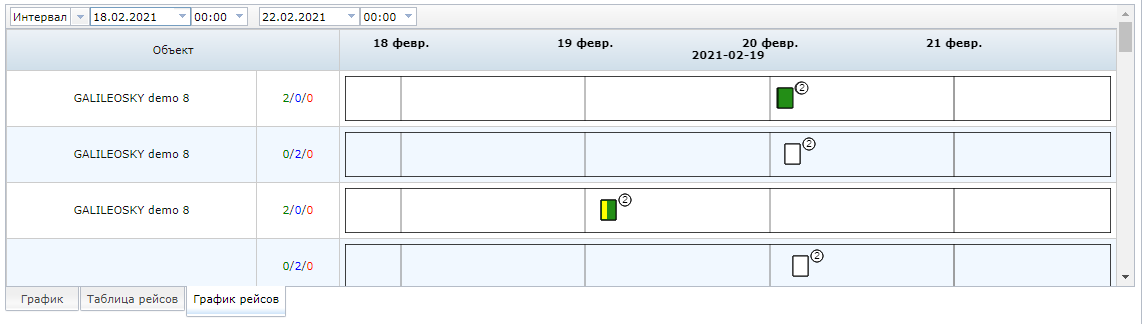
Создание уведомлений
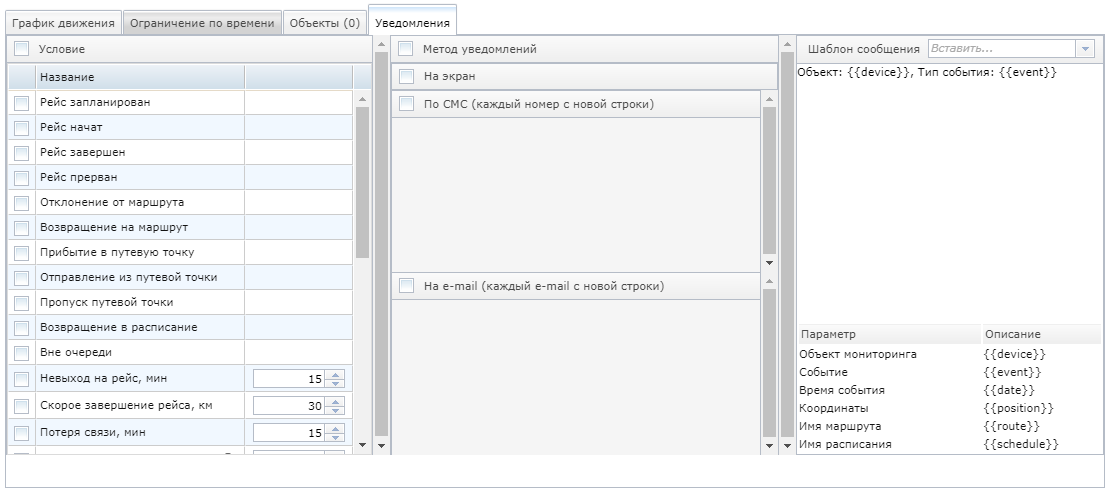
После планирования рейсов необходимо настроить уведомления. Уведомления позволят вам получать информацию о событиях, связанных с рейсом расписания.
Чтобы настроить уведомления, выполните следующие шаги:

Функциональность Места предназначена для сохранения адресных данных точек для быстрой навигации между ними. Кроме того, выделенные места и их адресные метки отображаются на карте. Места можно прикреплять к группам.
Примечание: Раздел меню Места доступен пользователям с правом «Места: просмотр».
В разделе Места рабочей панели представлен список сохраненных точек, находящихся в выбранной группе. Чтобы увидеть все места, в выпадающем окне списка Группа выберите Все группы.
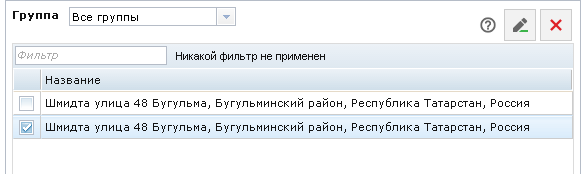
Чтобы показать какую-либо точку на карте, выберите ее в списке. Чтобы показать несколько точек, отметьте их флажками.
Добавление новой метки места
Добавление новых мест, а также редактирование ранее созданных доступно пользователям с правом «Места: редактирование».
Добавление нового места осуществляется с помощью адресной метки:
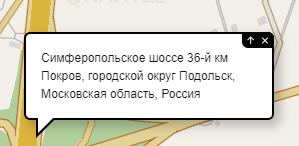

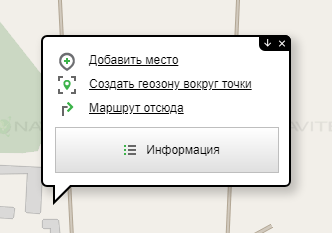

Место будет добавлено в список мест, который вы можете увидеть в рабочей панели, в разделе Места. Также оно будет отображаться на карте специальным значком и адресной меткой, если вы выделите это место в списке.
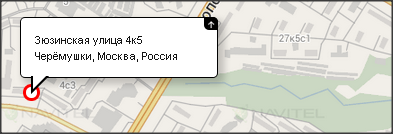
Редактирование места
Чтобы отредактировать метку места, выполните следующие шаги:
.Удаление места
Чтобы удалить метку места из системы, выполните следующие шаги:
.
Сообщения с данными от объектов могут быть ретранслированы в режиме реального времени на прочие серверы или системы.
Чтобы настроить ретранслятор, выполните нижеследующие шаги:
В строке меню выберите вкладку Ретрансляторы.
Примечание: Раздел меню Ретрансляторы доступен пользователям с правом «Ретрансляторы: просмотр».
. Откроется окно Ретрансляторы. 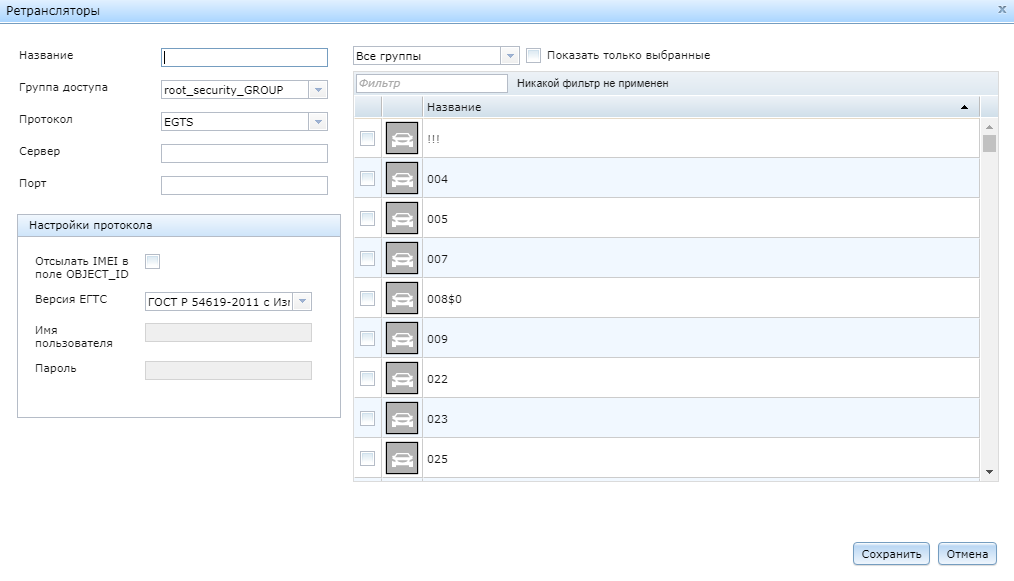

В программе доступно создание задания по отправке отчета на электронную почту либо на FTP-сервер.
Примечание: Раздел меню Задания доступен пользователям с правом «Задания: просмотр».
Создание задания
Добавление новых заданий, а также редактирование ранее созданных доступно пользователям с правом «Задания: редактирование».
Чтобы создать новое задание:
в правом верхнем углу рабочей панели. В окне Свойства задания придумайте название, выберите тип отчета (по способу отправки: на email или на FTP). 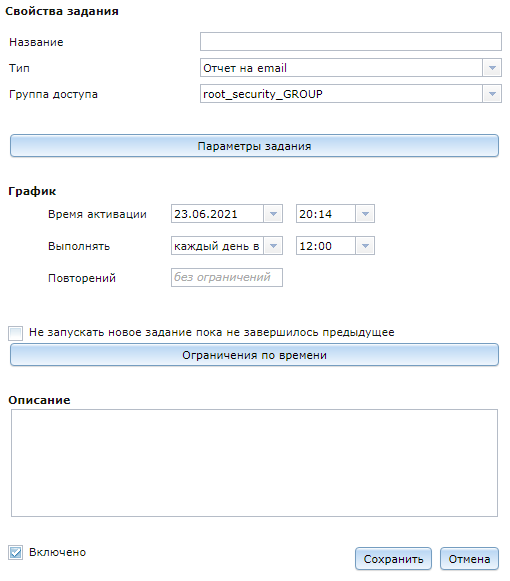
Чтобы запустить выполнение задания, найдите нужное задание в списке слева и в столбце напротив названия задания Вкл/Выкл установите флажок.
Чтобы изменить задание, выберите его в списке слева, нажмите кнопку в рабочей панели, отредактируйте задание и нажмите кнопку Сохранить.
Чтобы удалить задание, выберите его в списке, нажмите кнопку в рабочей панели и подтвердите удаление.

Программа предусматривает возможность формирования отчетов по мониторингу транспортных средств. По каждому объекту мониторинга можно просмотреть отчет с информацией, заложенной в шаблоне. Просмотреть или отредактировать желаемый отчет можно, выбрав в строке меню пункт Отчеты.
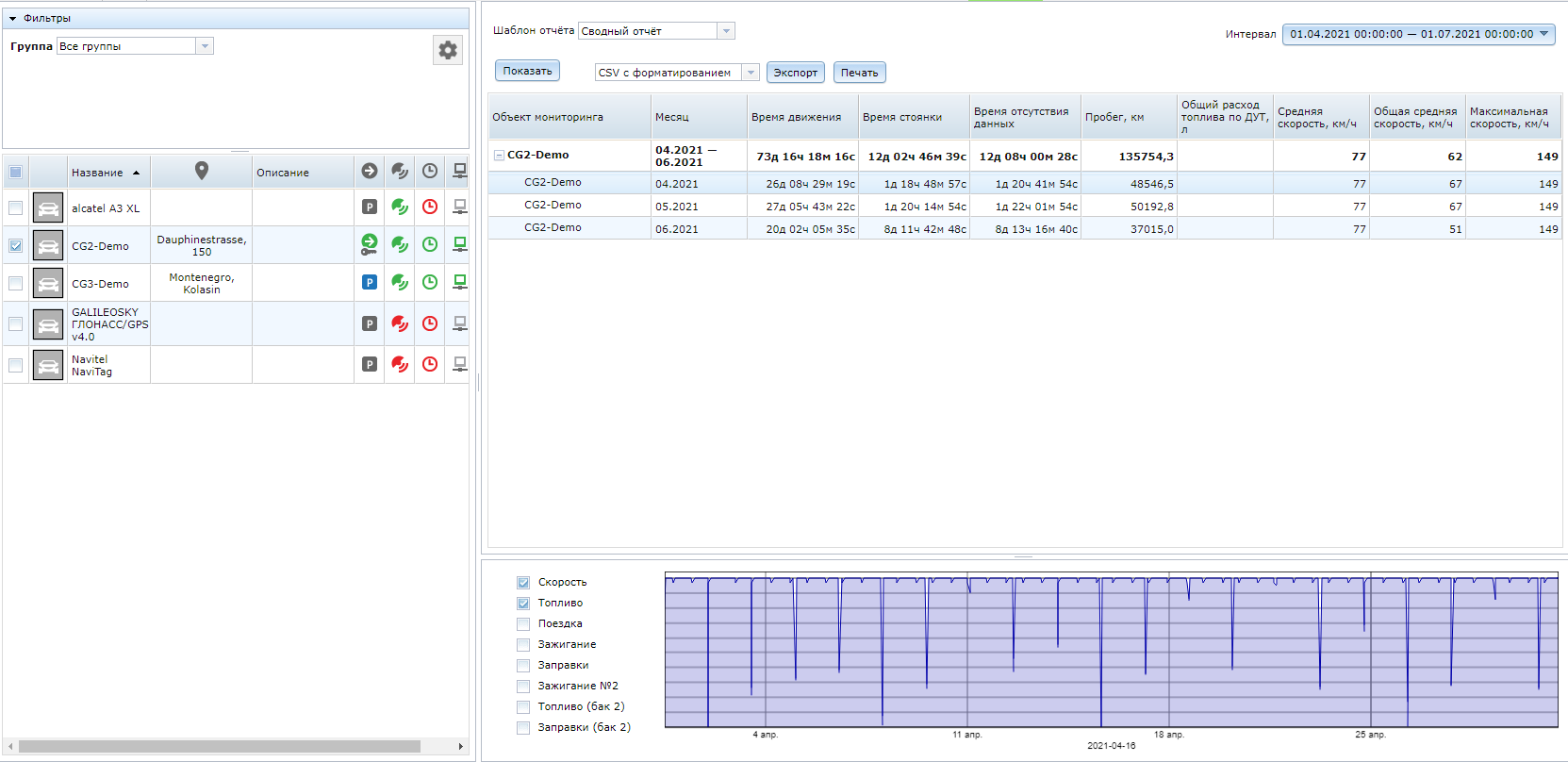
Примечание: Раздел меню Отчеты доступен пользователям с правом «Отчет: запуск». Для доступа к отчетам, отмеченным в списке ниже звездочкой, требуется право «Отчет: отчет по трекам». Для доступа к остальным отчетам требуются права с соответствующими названиями.
В программе доступны готовые шаблоны отчетов:
Формирование отчета по шаблону
Для формирования отчета по готовому шаблону:
Чтобы сохранить отчет в файле на диске, выберите один из форматов сохраняемого файла (CSV, PDF, XLS, DOC) из выпадающего списка, например, XLS, и нажмите кнопку Экспорт.
Кроме использования готовых шаблонов отчетов в программе предусмотрена возможность создания пользовательских шаблонов.
Создание нового шаблона отчета
Для создания нового шаблона отчета вы можете использовать Конструктор отчетов.
Примечание: Конструктор отчетов доступен пользователям с правом «Отчет: отчет по трекам».
Чтобы создать новый шаблон отчета:
в верхней части рабочего окна.


Также новые шаблоны отчетов могут быть созданы путем копирования уже существующего отчета. Выберите в выпадающем списке шаблон и нажмите кнопку . Скопированный отчет добавится в список, к названию добавится слово «копия».
Чтобы просмотреть данные объекта мониторинга по созданному шаблону, в списке объектов слева выберите искомый объект, в выпадающем списке Шаблон отчета выберите сохраненный шаблон. Нажмите кнопку Показать.
Для того чтобы внести изменения в сохраненный шаблон или создать на его основе новый, выберите его в выпадающем списке шаблонов отчетов, и нажмите . В открывшемся окне конструктора отчетов внесите необходимые изменения и сохраните их под тем же именем или укажите новое имя для создания нового отчета.
Для удаления сохраненного шаблона выберите искомый шаблон в выпадающем списке, нажмите и подтвердите свой выбор.
Удалить сохраненный шаблон можно так же в окне Конструктор отчетов. Для этого в нижней части этого окна нажмите кнопку Удалить и подтвердите свой выбор.
Шаблоны, заложенные в программе по умолчанию, можно копировать и создавать на их основе другие шаблоны. Удалить заложенные в программе по умолчанию шаблоны невозможно.

В разделе Классификаторы можно вести каталог данных по транспортным средствам, компаниям, водителям и прочей информации об объекте мониторинга (например, разрешающие документы водителей, талоны техосмотра, номера и цвета машин и др.). При нажатии на эту кнопку открывается окно, состоящее из списка категорий каталога, и окно с перечнем элементов, входящих в выбранную категорию с сопутствующим описанием.
Примечание: Раздел меню Классификаторы доступен пользователям с правом «Классификаторы: просмотр схемы».
В раздел по умолчанию входят следующие классификаторы:
Создание классификатора
Пользователи могут создавать собственные классификаторы для хранения в них необходимой информации.
Для редактирования предустановленных в программе классификаторов, а также для создания, редактирования и удаления пользовательских классификаторов необходимы следующие права: «Классификаторы: просмотр схемы», «Классификаторы: редактирование схемы», «Классификаторы: просмотр данных», «Классификаторы: редактирование данных».
Для создания классификатора выполните следующие шаги:
. 
В основном окне программы отобразится область создания нового классификатора, которая содержит вкладки Схема и Данные.
Вкладка Схема используется для добавления полей, в которые можно вносить информацию. Вкладка Данные используется для создания, хранения, редактирования и удаления данных в схеме.
Чтобы добавить новые поля:
 в правой верхней части окна.
Задайте тип поля:

Сохраненные данные созданного поля отображаются в таблице на вкладке Схема.
Чтобы отредактировать поля:
справа над списком.Чтобы удалить поля:
справа над списком.Чтобы создать новые данные в схеме, выполните следующие шаги:
в правой верхней части окна. 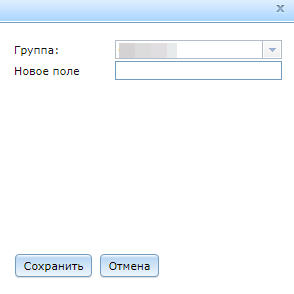
Чтобы отредактировать данные:
справа над списком.Чтобы удалить поля:
справа над списком.Редактирование классификатора
В предустановленных классификаторах «Пользовательские статусы» и «Комментарий к отработке события» для редактирования доступны только данные.
Для редактирования остальных предустановленных классификаторов выполните следующие шаги:
над списком.Удаление классификатора
Примечание: Удалить предустановленные в программе классификаторы невозможно.
Чтобы удалить пользовательский классификатор, отметьте его флажком в рабочей панели, нажмите справа над списком и подтвердите удаление.
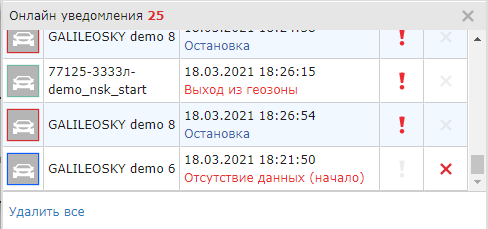
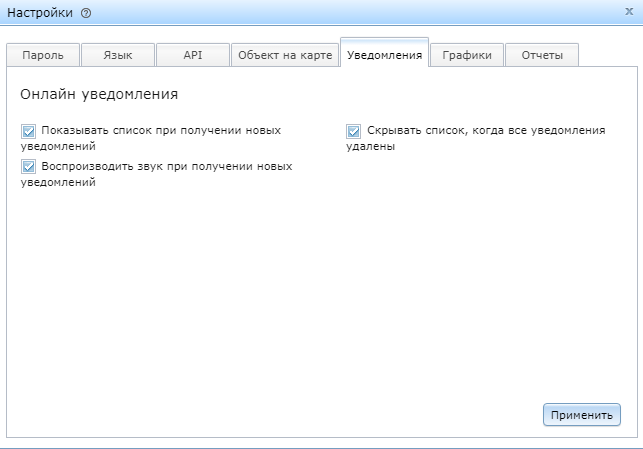
При выборе этого элемента строки меню открывается окно Онлайн уведомления, содержащее последние 100 уведомлений, для которых выбран способ оповещения «На экран». Цифра на кнопке ( ) показывает количество уведомлений.
Чтобы настроить отображение уведомлений, перейдите в раздел Настройки ( ) и выберите вкладку Уведомления.
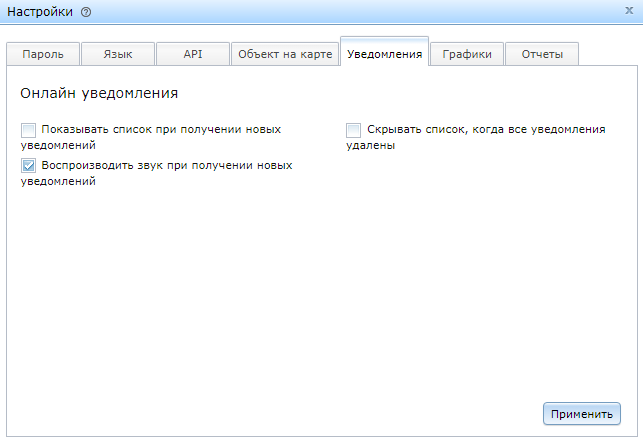
Отметьте флажками интересующие вас пункты, нажмите Применить и закройте окно.
Нажмите на строку с уведомлением о событии в основном окне программы, чтобы отобразить данные о событии: участок карты с линией трека ОМ и балуном информации в той точке, где событие было зафиксировано.
Интерфейс программы позволяет вызвать окно, в котором можно отрабатывать события в окне онлайн уведомлений. Чтобы отработать событие:
 .
.
Уведомления о событиях, не требующих отработки, из списка можно удалить нажатием кнопки . Чтобы удалить из списка все уведомления о событиях, не требующих отработки, нажмите Удалить все.
С помощью пунктов этого раздела меню можно осуществить поиск адресов на карте, измерить расстояние и площадь, включить функции актуальности данных, проигрывателя треков и скоростного режима, а также включить отображение области Интервал слежения.
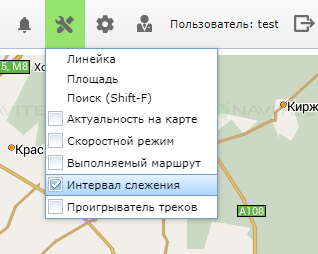
Линейка
Данная функциональность предназначена для измерения расстояния между точками на карте.
Использование линейки:
Нажмите на иконку раздела Инструменты, выберите пункт Линейка.
Курсор мыши приобретет другую форму, и откроется окно Линейка.
Одиночным нажатием левой кнопки мыши расположите на карте первую точку.
Между курсором мыши и этой точкой проводится пунктирная линия.
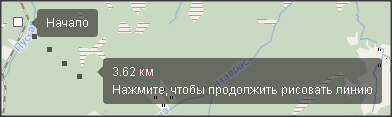
Расположите на карте вторую точку.
Формируется первый отрезок линии. В окне Линейка отображается его длина.
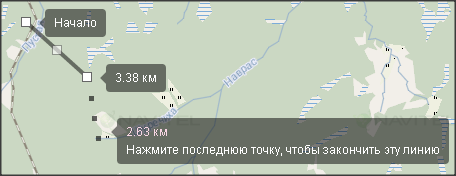
Расположите оставшиеся необходимые точки.
Каждая последующая добавленная точка формирует дополнительный отрезок, прилегающий к предыдущему.
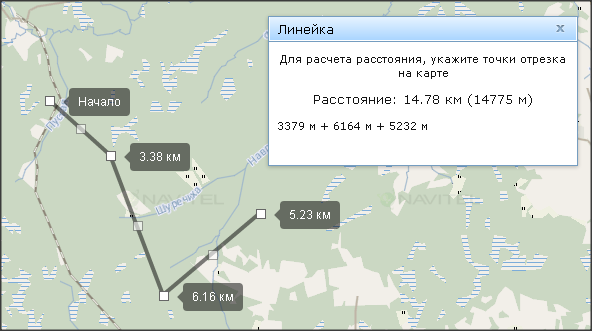
Чтобы закончить установку точек и зафиксировать все отрезки, нажмите на последнюю созданную точку.
В окне Линейка отобразится сумма длин всех отрезков линии, а также длина каждого отдельного отрезка. Длина отрезков также отображается непосредственно над установленными точками на карте.
Площадь
Функциональность Площадь предназначена для измерения площади и периметра выбранной области. Площадь работает по тому же принципу, что и Линейка, но для того чтобы закончить установку точек, необходимо нажать на первую созданную точку.
Измерение площади:
В меню Инструменты выберите пункт Площадь.
Курсор мыши приобретет другую форму, и откроется окно Площадь.
Одиночным нажатием левой кнопки мыши расположите на карте первую точку.
Между курсором мыши и этой точкой проводится пунктирная линия.
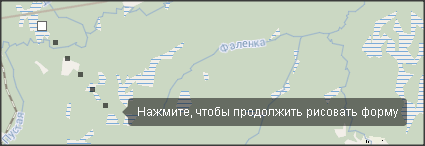
Расположите на карте вторую точку.
Формируется первая сторона области. Для создания области необходимо указать не менее 3 точек.
Расположите остальные необходимые точки.
Программа автоматически формирует область, соединяя последнюю и первую созданные точки. Область закрашивается серым цветом, а в облаке над или рядом с ней указывается ее площадь.
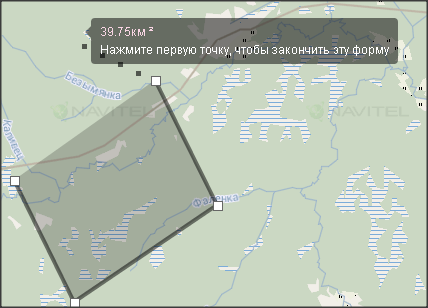
Чтобы закончить установку точек и закрепить площадь, нажмите на первую созданную точку.
В окне Площадь отобразятся площадь и периметр выделенной области.
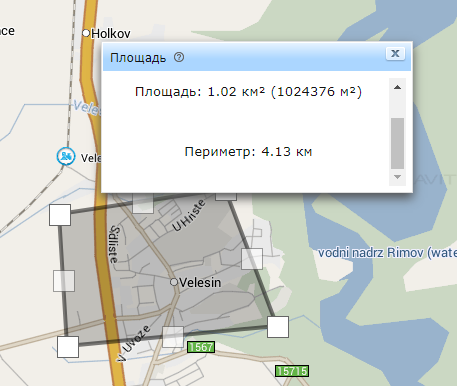
Поиск
Чтобы найти на карте адрес, в меню Инструменты выберите пункт Поиск или нажмите клавиши Shift+F, затем заполните поля адреса и нажмите ОК.
Актуальность данных
Объекты могут предоставлять свои данные в разные периоды времени и с разной частотой (от 1 минуты до 1 дня). Для отображения на карте шкалы актуальности полученных от объекта данных в меню Инструменты поставьте флажок Актуальность на карте. Объекты на карте изменят цвет в соответствии со шкалой.

Скоростной режим
Для обозначения скоростных диапазонов треков объектов используются разные цвета, соответствующие разным диапазонам скорости передвижения.

Для отображения на карте шкалы скоростных диапазонов в меню Инструменты ( ) включите Скоростной режим.
Выполняемый маршрут
Для отображения на карте схемы маршрута, на который назначен ОМ, в разделе Объекты выберите нужный объект в списке ОМ, затем в меню Инструменты () поставьте флажок в поле Выполняемый маршрут.
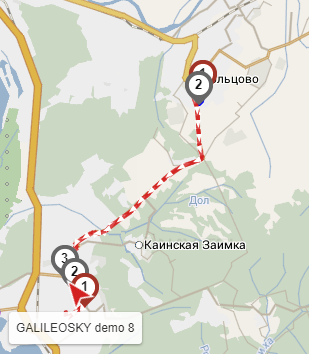
Интервал слежения
Процесс работы с функциональностью Интервал слежения описан в разделе Интервал слежения (раздел 3.2.2).
Проигрыватель треков
Для воспроизведения движения объекта по треку доступна функция проигрыватель треков, в которой вы можете включать и останавливать воспроизведение трека, а также регулировать скорость воспроизведения. В меню Инструменты отметьте флажком пункт Проигрыватель треков.
Чтобы начать проигрывание трека какого-либо объекта, выберите объект из списка в разделе Объекты рабочей панели, затем, используя график или интервал слежения, определите начало воспроизведения трека и нажмите кнопку начала проигрывания трека.
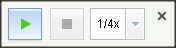
Здесь же можно остановить воспроизведение трека и изменить скорость воспроизведения.
Во время проигрывания трека камера автоматически перемещается вместе с объектом слежения.

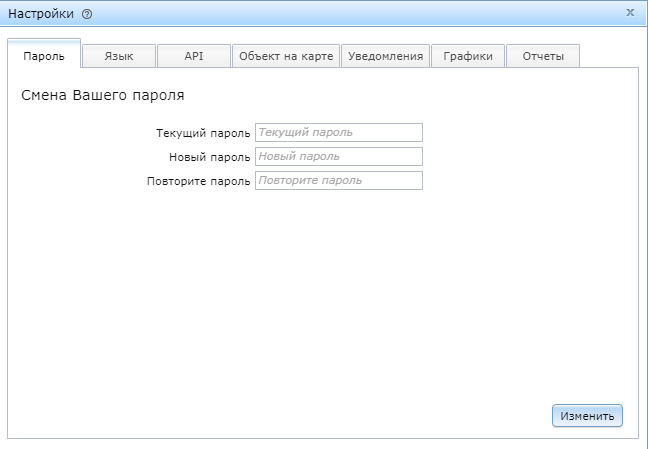
С помощью этого элемента строки меню вы можете изменить пароль вашего профиля в программе, изменить язык программы, выбрать, какая информация должна отображаться во всплывающем окне при нажатии на объект слежения на карте и т.д.
Пароль
Чтобы изменить пароль:
Язык
Чтобы изменить язык:

Объект на карте
На этой вкладке можно выбрать данные, которые будут отображаться в балуне информации объекта на карте (балун вызывается нажатием на объект или его трек).
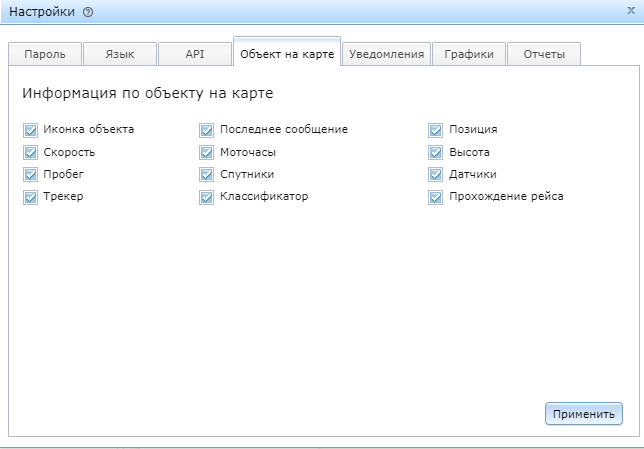
Отметьте флажками интересующие вас пункты и нажмите Применить.
Уведомления
В этой вкладке можно настроить отображение онлайн-уведомлений.
Графики
Эта функция предназначена для графического отображения информации о значениях датчиков скорости и топлива за установленный интервал времени.
Чтобы показать график, в меню Настройки откройте вкладку Графики и отметьте количество отображаемых графиков.
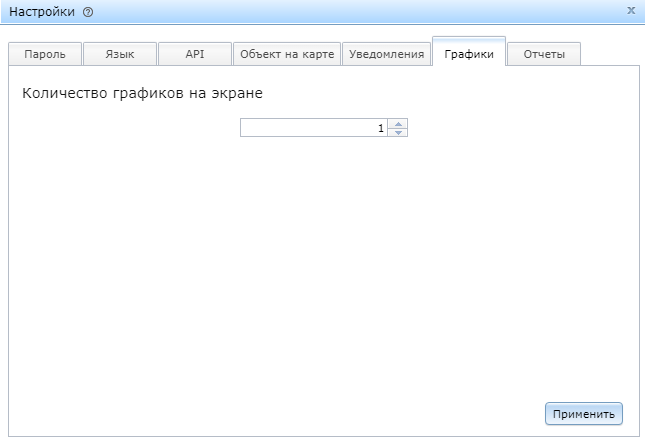
По умолчанию, на графиках отображаются данные скорости и топлива.
Если установлено значение 0, графики не отображаются.
Отчеты
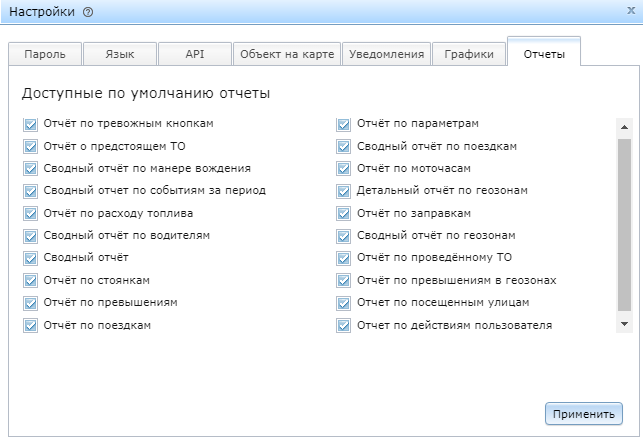
В этой вкладке можно выбрать шаблоны отчетов, доступные по умолчанию в разделе Отчеты.

С помощью этого раздела меню осуществляется управление пользователями, правами пользователей и компаниями.
Меню Администрирование расположено в строке меню программы, в нем доступно четыре пункта меню:
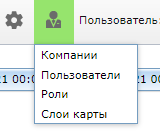
Компании
Данный раздел меню предназначен для управления лицензиями системы. С помощью этого раздела вы можете создавать компании в рамках своей группы доступа и определять политику лицензирования компаний.
В строке меню выберите Администрирование, а затем щелкните Компании.
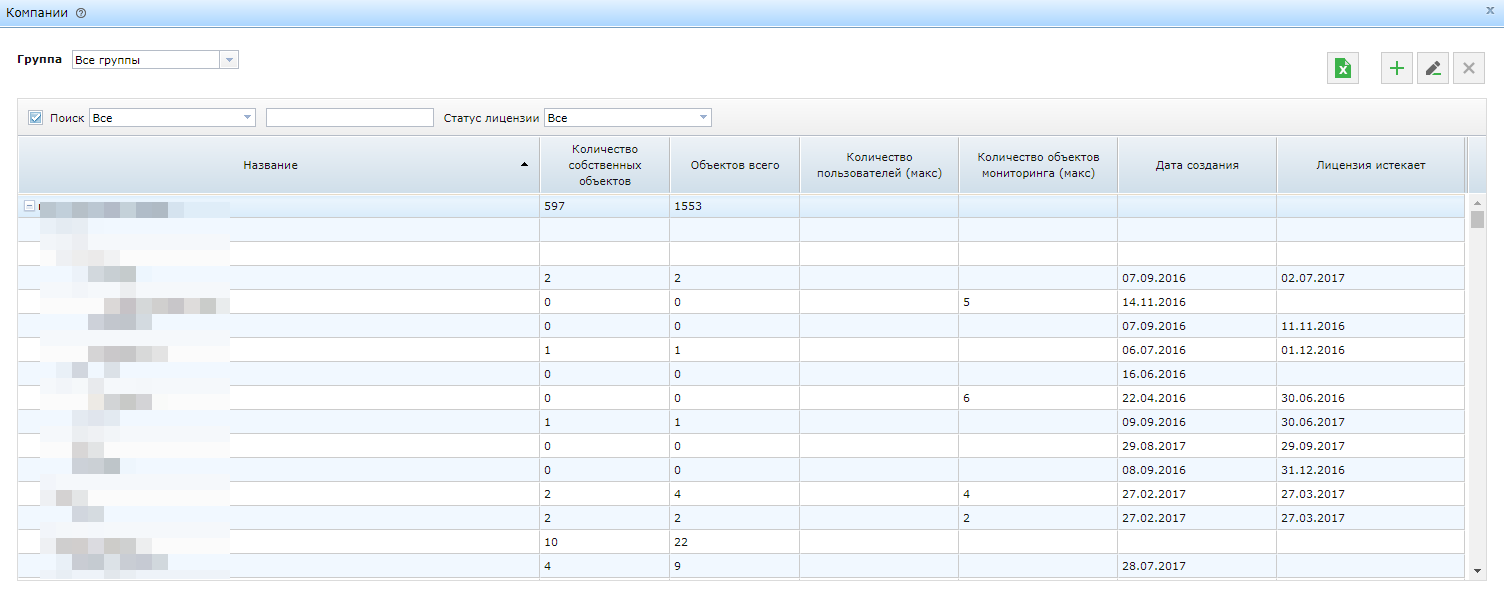
В открывшемся окне представлен перечень всех компаний с указанием количества пользователей, устройств, объектов мониторинга, времени истечения срока действия лицензии и даты создания лицензии, а также кнопки для создания, редактирования или удаления компании.
Лицензия дает право пользователям полноценно работать в системе, но предоставляется с ограничениями по следующим параметрам:
Количество доступных лицензий для каждой компании устанавливается администратором системы. При установке системы с нуля количество лицензий указывается в процессе установки.
Количество пользователей, которые могут пользоваться лицензией, устанавливается администратором. Если система устанавливается впервые, количество пользователей на одну лицензию указывается в процессе установки.
Срок действия лицензии задается администратором. Если система устанавливается впервые, допустимый срок устанавливается в процессе установки. Администратор может изменить (продлить или аннулировать) срок лицензии путем изменения даты истечения срока лицензии.
По истечении срока действия лицензии вход в систему становится недоступен, а при попытке ввести логин и пароль система выдает сообщение об ошибке.
Чтобы создать новую компанию, нажмите в правой верхней части окна Компании.
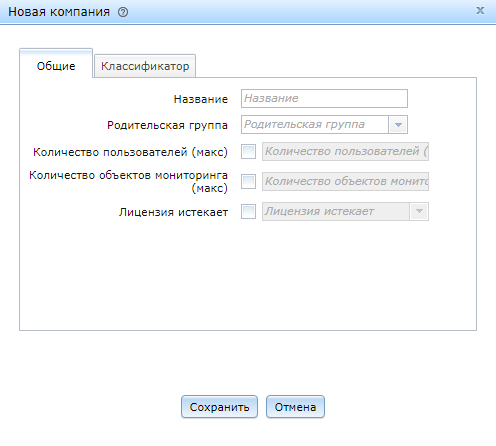
В открывшемся окне Новая компания, на вкладке Общие, заполните обязательные поля Название и Родительская группа. Вы можете внести данные о максимальном количестве объектов мониторинга и пользователей, а также о дате окончания действия лицензии. Чтобы заполнить поля, отметьте их флажками.
На вкладке Классификатор отображаются поля, добавленные в Классификатор компаний. Для того чтобы при нажатии на объект или трек в балуне информации отображались данные, указанные в дополнительных полях, должен быть установлен флажок Видимость для этих полей в Классификаторе компаний и флажок Классификатор на вкладке Объект на карте окна Настройки.
Чтобы изменить данные о компании (сроки, количество пользователей и др.), выделите ее в списке и нажмите кнопку . Далее внесите необходимые изменения и нажмите кнопку Сохранить.
Для удаления компании выделите ее в списке и нажмите кнопку . В открывшемся диалоговом окне подтвердите свой выбор.
Чтобы выгрузить отчет по компаниям, нажмите кнопку Выгрузить в MS Excel ( ). Файл в формате CSV сохранится в память компьютера.
Пользователи
В данном разделе меню представлен список пользователей с указанием компаний, в рамках лицензий которых они работают в системе, а также контактные данные пользователей.
Здесь в соответствии с доступными правами роли можно создавать новых пользователей, а также изменять настройки и параметры существующих.
Для добавления пользователя в систему выполните следующие шаги:
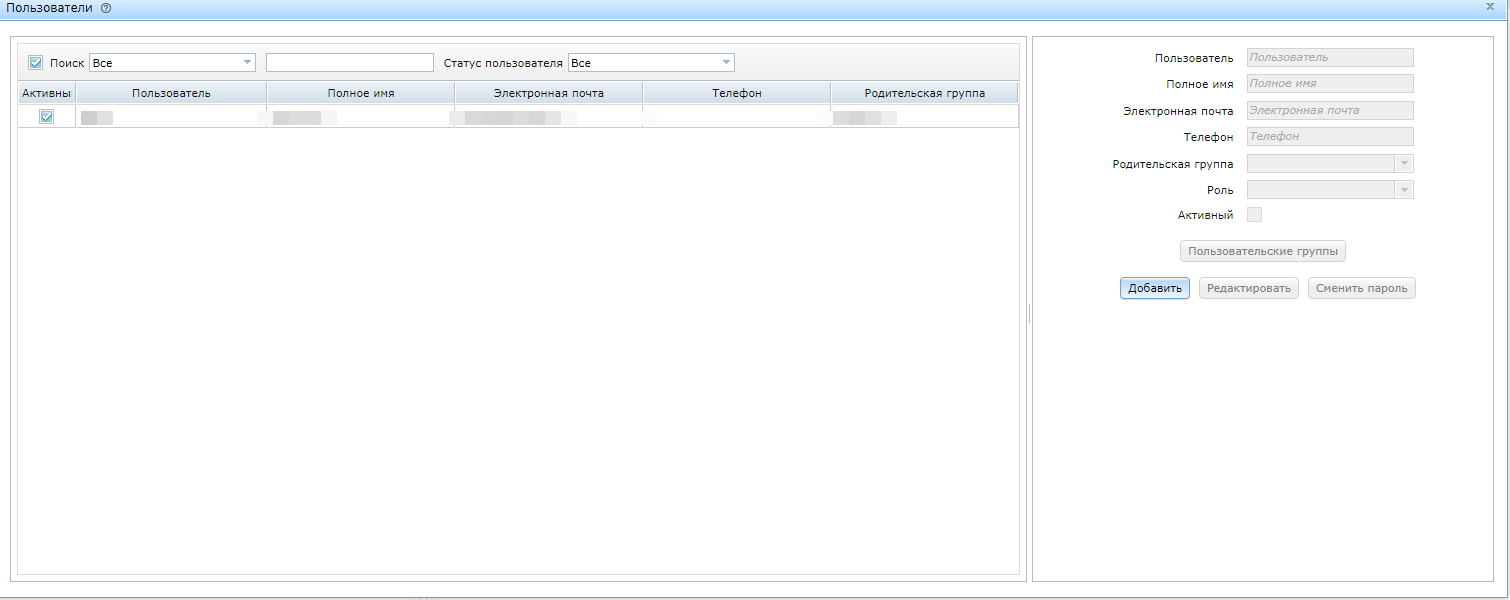
Пользователь будет включен в общий список. Вновь создаваемый пользователь получает доступ к функциям системы и определенным пользовательскими группам в рамках лицензии его компании в соответствии с определенной для него ролью (по умолчанию оператор, менеджер, администратор).
Для внесения изменений в данные пользователя выполните следующие шаги:
Роли
Этот пункт меню позволяет определять полномочия для каждой роли пользователей программы, а также позволяет создавать новые роли. В программе по умолчанию существует 3 роли, каждая со своим набором прав: Администратор, Менеджер, Оператор. Чтобы открыть окно Роли, в строке меню выберите Администрирование, затем щелкните Роли. В левой части открывшегося окна будет доступен список пользователей и роль каждого, а в блоке справа будут отображаться полномочия в соответствии с каждой ролью.
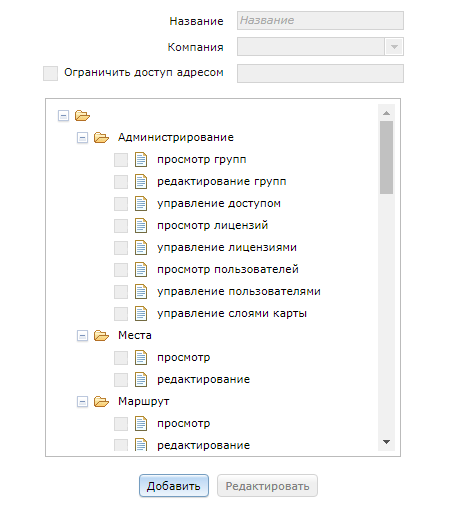
В системе предусмотрены следующие полномочия:
Объекты
Места, геозоны и прочее
Администрирование
В таблице ниже представлено подробное распределение прав для каждой из ролей.
| Право | Оператор | Менеджер | Администратор |
|---|---|---|---|
| Маршрут | |||
| Просмотр | ДА | ДА | ДА |
| Редактирование | НЕТ | ДА | ДА |
| Места | |||
| Просмотр | ДА | ДА | ДА |
| Редактирование | НЕТ | ДА | ДА |
| Расписание | |||
| Просмотр | ДА | ДА | ДА |
| Редактирование | НЕТ | ДА | ДА |
| Классификаторы | |||
| Просмотр схемы | ДА | ДА | ДА |
| Редактирование схемы | НЕТ | ДА | ДА |
| Просмотр данных | ДА | ДА | ДА |
| Редактирование данных | НЕТ | ДА | ДА |
| Геозоны | |||
| Просмотр | ДА | ДА | ДА |
| Редактирование | НЕТ | ДА | ДА |
| Слои карты | |||
| Просмотр | ДА | ДА | ДА |
| Управление данными слоя | НЕТ | ДА | ДА |
| Ретрансляторы | |||
| Просмотр | ДА | ДА | ДА |
| Редактирование | НЕТ | ДА | ДА |
| Объекты | |||
| Просмотр | ДА | ДА | ДА |
| Редактирование | НЕТ | ДА | ДА |
| Просматривать трек | ДА | ДА | ДА |
| Рейсы | |||
| Просмотр | ДА | ДА | ДА |
| Редактирование | НЕТ | ДА | ДА |
| Водители | |||
| Просмотр | ДА | ДА | ДА |
| Редактирование | НЕТ | ДА | ДА |
| Уведомления | |||
| Просмотр | ДА | ДА | ДА |
| Редактирование | НЕТ | ДА | ДА |
| Отчет | |||
| Запуск | ДА | ДА | ДА |
| Редактирование | НЕТ | ДА | ДА |
| Задания | |||
| Просмотр | ДА | ДА | ДА |
| Редактирование | НЕТ | ДА | ДА |
| События | |||
| Отработка событий | ДА | ДА | ДА |
| Произвольный текст отработки | ДА | ДА | ДА |
| Администрирование | |||
| Просмотр групп | ДА | ДА | ДА |
| Редактирование групп | НЕТ | ДА | ДА |
| Управление доступом | НЕТ | ДА | ДА |
| Просмотр лицензий | НЕТ | ДА | ДА |
| Управление лицензиями | НЕТ | НЕТ | ДА |
| Просмотр пользователей | НЕТ | ДА | ДА |
| Управление пользователями | НЕТ | НЕТ | ДА |
| Управление слоями карты | НЕТ | ДА | ДА |
Для создания новой роли:
Для изменения роли:
Слои карты
Данный раздел меню предназначен для подключения дополнительных слоев карты.
Чтобы подключить новый слой карты, выполните следующие шаги:
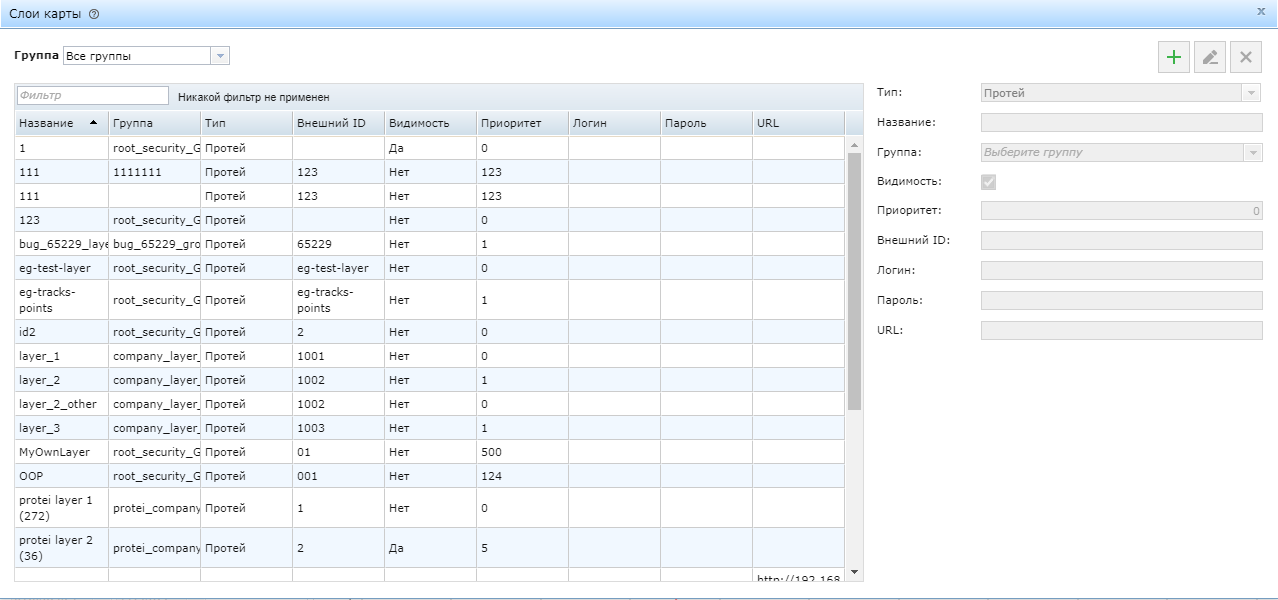 В левой части открывшегося окна находится список подключенных слоев. В правой части окна находится форма для подключения нового слоя или редактирования уже добавленного. в правой части окна.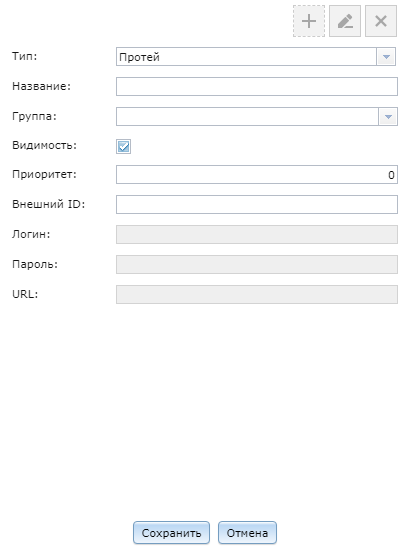
Для отображения определенного слоя наведите курсор мышки на иконку Слои  в правом верхнем углу карты на вкладке Объекты и выберите нужный слой из списка.
Чтобы отредактировать данные об уже подключенном слое карты:
в правой части окна.Для удаления слоя:
.